
Software User's Guide
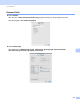
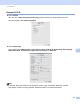
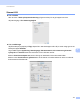
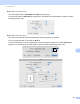
Table Of Contents
- BRUKSANVISNING FÖR PROGRAMANVÄNDARE DCP-9010CN MFC-9120CN MFC-9320CW
- Varumärken
- Innehållsförteckning
- Windows®
- 1 Utskrift
- Använda Brothers skrivardrivrutin
- Skriva ut dokument
- Duplexutskrift
- Samtidig skanning, utskrift och faxöverföring
- Utskriftsknappar
- Statusövervakning
- Inställningar för skrivardrivrutinen
- Funktioner i skrivardrivrutinen för Windows®
- Fliken Grundläggande
- Fliken Avancerat
- Fliken Fackinställningar
- Support
- Funktioner i skrivardrivrutinen BR-Script (PostScript® 3™-emulering)
- 2 Skanning
- Skanna dokument med en TWAIN-drivrutin
- Skanna ett dokument med WIA-drivrutinen (Windows® XP/Windows Vista®/Windows® 7)
- Skanna dokument med WIA-drivrutinen (Windows Fotogalleri och Windows Faxa och skanna)
- Använda ScanSoft™ PaperPort™ 11SE med OCR från NUANCE™
- 3 ControlCenter3
- 4 Fjärrstyrning (endast MFC-9120CN och MFC-9320CW)
- 5 Brothers PC-FAX-program (endast MFC-9120CN och MFC-9320CW)
- 6 Brandväggsinställningar (för nätverksanvändare)
- 1 Utskrift
- Apple Macintosh
- 7 Utskrift och faxsändning
- 8 Skanna
- 9 ControlCenter2
- 10 Fjärrinställning
- Använda Scan-knappen
- 11 Skanning (med USB-kabel)
- 12 Nätverksskanning
- Register

ControlCenter2
175
9
Skanna till OCR 9
Fliken Allmänt
Skriv ett namn i Namn på anpassad skanning (högst 30 tecken) för att ge knappen ett namn.
Välj skanningstyp i fältet Skanningsåtgärd.
Fliken Inställningar
Ange inställningarna Målprogram, Filtyp, OCR-program, OCR-språk, Upplösning, Skanningstyp,
Dokumentstorlek, Visa skannerns gränssnitt, Ljusstyrka och Kontrast.
Obs
Funktionen Skanna till OCR finns för engelska, franska, tyska, holländska, italienska, spanska,
portugisiska, danska, svenska, japanska, klassisk kinesiska och förenklad kinesiska.