
Software User's Guide
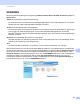
Table Of Contents
- BRUKSANVISNING FÖR PROGRAMANVÄNDARE DCP-9010CN MFC-9120CN MFC-9320CW
- Varumärken
- Innehållsförteckning
- Windows®
- 1 Utskrift
- Använda Brothers skrivardrivrutin
- Skriva ut dokument
- Duplexutskrift
- Samtidig skanning, utskrift och faxöverföring
- Utskriftsknappar
- Statusövervakning
- Inställningar för skrivardrivrutinen
- Funktioner i skrivardrivrutinen för Windows®
- Fliken Grundläggande
- Fliken Avancerat
- Fliken Fackinställningar
- Support
- Funktioner i skrivardrivrutinen BR-Script (PostScript® 3™-emulering)
- 2 Skanning
- Skanna dokument med en TWAIN-drivrutin
- Skanna ett dokument med WIA-drivrutinen (Windows® XP/Windows Vista®/Windows® 7)
- Skanna dokument med WIA-drivrutinen (Windows Fotogalleri och Windows Faxa och skanna)
- Använda ScanSoft™ PaperPort™ 11SE med OCR från NUANCE™
- 3 ControlCenter3
- 4 Fjärrstyrning (endast MFC-9120CN och MFC-9320CW)
- 5 Brothers PC-FAX-program (endast MFC-9120CN och MFC-9320CW)
- 6 Brandväggsinställningar (för nätverksanvändare)
- 1 Utskrift
- Apple Macintosh
- 7 Utskrift och faxsändning
- 8 Skanna
- 9 ControlCenter2
- 10 Fjärrinställning
- Använda Scan-knappen
- 11 Skanning (med USB-kabel)
- 12 Nätverksskanning
- Register

ControlCenter2
166
9
SKANNING 9
Det finns fyra skanningsknappar för programmen Skanna till bild, Skanna till OCR, Skanna till e-post och
Skanna till fil.
Bild (Grundinställning: Apple Förhandsvisning)
Gör att du kan skanna en bild direkt till ett bildredigeringsprogram. Du kan välja målprogram, t.ex. Adobe
®
Photoshop
®
eller något annat bildredigeringsprogram på datorn.
OCR (Grundinställning: Apple Textredigerare)
Gör att du kan skanna in en sida eller ett dokument, köra OCR-programmet automatiskt och placera text
(inte en bild) i ett ordbehandlingsprogram. Du kan välja målordbehandlingsprogram, till exempel
Microsoft
®
Word eller något annat ordbehandlingsprogram på datorn. Du måste ha Presto! PageManager
installerat på datorn.
E-post (Grundinställning: förhandsvalt e-postprogram)
Gör att du kan läsa in en sida eller ett dokument direkt i ett e-postprogram som en standardbilaga. Du kan
välja filtyp och upplösning för den bifogade filen.
Fil
Gör att du kan skanna direkt till en fil på datorn. Du kan vid behov ändra filtyp och målmapp.
Med ControlCenter2 kan du konfigurera knappen Scan på maskinen och programknappen ControlCenter2
för varje skanningsfunktion. Om du vill konfigurera knappen Scan på maskinen väljer du Knapp på enheten
(klicka på var och en av ControlCenter-knapparna samtidigt som du håller ned Ctrl-tangenten och väljer
Knapp på enheten) på konfigurationsmenyn för var och av SKANNING-knapparna. Om du vill konfigurera
programvaruknappen i ControlCenter2 väljer du fliken Programvaruknapp (klicka på var och en av
ControlCenter-knapparna samtidigt som du håller ned Ctrl-tangenten och väljer Programvaruknapp) på
konfigurationsmenyn för var och en av SKANNING-knapparna.