
Software User's Guide
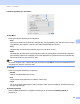
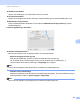
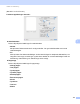
Table Of Contents
- BRUKSANVISNING FÖR PROGRAMANVÄNDARE DCP-9010CN MFC-9120CN MFC-9320CW
- Varumärken
- Innehållsförteckning
- Windows®
- 1 Utskrift
- Använda Brothers skrivardrivrutin
- Skriva ut dokument
- Duplexutskrift
- Samtidig skanning, utskrift och faxöverföring
- Utskriftsknappar
- Statusövervakning
- Inställningar för skrivardrivrutinen
- Funktioner i skrivardrivrutinen för Windows®
- Fliken Grundläggande
- Fliken Avancerat
- Fliken Fackinställningar
- Support
- Funktioner i skrivardrivrutinen BR-Script (PostScript® 3™-emulering)
- 2 Skanning
- Skanna dokument med en TWAIN-drivrutin
- Skanna ett dokument med WIA-drivrutinen (Windows® XP/Windows Vista®/Windows® 7)
- Skanna dokument med WIA-drivrutinen (Windows Fotogalleri och Windows Faxa och skanna)
- Använda ScanSoft™ PaperPort™ 11SE med OCR från NUANCE™
- 3 ControlCenter3
- 4 Fjärrstyrning (endast MFC-9120CN och MFC-9320CW)
- 5 Brothers PC-FAX-program (endast MFC-9120CN och MFC-9320CW)
- 6 Brandväggsinställningar (för nätverksanvändare)
- 1 Utskrift
- Apple Macintosh
- 7 Utskrift och faxsändning
- 8 Skanna
- 9 ControlCenter2
- 10 Fjärrinställning
- Använda Scan-knappen
- 11 Skanning (med USB-kabel)
- 12 Nätverksskanning
- Register

Utskrift och faxsändning
143
7
Utskriftskvalitet
Du kan välja följande inställningar för utskriftskvalitet.
• Normal
600 dpi-klass. Rekommenderas för vanliga utskrifter. Ger god utskriftskvalitet med normal
utskriftshastighet.
• Fin
2400 dpi-klass. Det bästa utskriftsläget. Använd det här läget för detaljerade bildutskrifter, t.ex.
fotografier. Denna typ av utskrift ger mycket större datafiler än normalt utskriftsläge. Därför tar
bearbetning, dataöverföring och utskrift längre tid än vanligt.
Papperstyp
Du kan välja följande inställningar för papperstyp:
• Vanligt papper
• Tunt papper
• Tjockt papper
• Tjockare papper
• Strukturpapper
• Återvunnet papper
• Kuvert
• Tjockt kuv.
• Tunt kuv.
• Etikett
Säker utskrift
Med Säker utskrift kan du skydda lösenordsskyddade dokument när de skickas till maskinen. Endast de
personer som känner till lösenordet kan skriva ut dem. Eftersom dokumenten är skyddade, måste du ange
ett lösenord på maskinens kontrollpanel för att kunna skriva ut dem. De skyddade dokumenten måste ha
ett Lösenord och Utskr.namn.
Lösenord
Välj lösenordet för det skyddade dokument som du vill skicka till maskinen i listrutan.
Utskr.namn
Välj utskriftsnamnet för det skyddade dokument som du skickade till maskinen i listrutan.
Tonerbesparing
Med den här funktionen får du tonern att räcka längre. När du markerar Tonerbesparing, blir utskriften
något ljusare. Standardinställningen är Av.
Obs
Vi rekommenderar inte Tonerbesparing för utskrift av foton eller bilder i gråskala.