
Software User's Guide
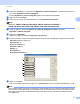
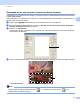
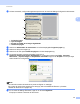
Table Of Contents
- GUÍA DEL USUARIO DE SOFTWARE MFC-9010CN DCP-9010CN MFC-9120CN MFC-9320CW
- Marcas comerciales
- Tabla de contenido
- Windows®
- 1 Impresión
- Uso del controlador de impresora de Brother
- Impresión de un documento
- Impresión dúplex
- Impresión, escaneado y envío de fax simultáneo
- Botones de funcionamiento de la impresora
- Monitor de Estado
- Configuración del controlador de impresora
- Funciones en el controlador de impresora de Windows®
- Ficha Básica
- Ficha Avanzada
- Ficha Configuración de bandeja
- Asistencia
- Funciones en el controlador de impresora BR-Script (emulación de lenguaje PostScript® 3™)
- 2 Escaneado
- Escaneado de un documento mediante el controlador TWAIN
- Escaneado de un documento con el controlador WIA (Windows® XP/Windows Vista®/Windows® 7)
- Escaneado de un documento con el controlador WIA (Windows Photo Gallery y Windows Fax y Scan)
- Uso de ScanSoft™ PaperPort™ 11SE con OCR de NUANCE™
- Visualización de elementos
- Organización de los elementos en carpetas
- Vínculos rápidos a otras aplicaciones
- ScanSoft™ PaperPort™ 11SE con OCR le permite convertir texto de imágenes en texto modificable
- Importación de elementos desde otras aplicaciones
- Exportación de elementos en otros formatos
- Desinstalación de ScanSoft™ PaperPort™ 11SE con OCR
- 3 ControlCenter3
- 4 Instalación Remota (sólo MFC-9120CN y MFC-9320CW)
- 5 Software PC-FAX de Brother (sólo MFC-9120CN y MFC-9320CW)
- Envío por PC-FAX
- Libreta de Direcciones
- Libreta de Direcciones de Brother
- Configuración de un miembro en la libreta de direcciones
- Configuración de marcación abreviada
- Configuración de un grupo para multienvíos
- Modificación de la información de los miembros
- Eliminación de un miembro o grupo
- Exportación de la libreta de direcciones
- Importación a la libreta de direcciones
- Recepción PC-FAX
- 6 Configuración del servidor de seguridad (para usuarios de red)
- 1 Impresión
- Apple Macintosh
- 7 Impresión y envío de faxes
- Botón de funcionamiento de la impresora
- Status Monitor
- Funciones en el controlador de la impresora (Macintosh)
- Eliminación del controlador de impresora para Macintosh
- Uso del controlador BR-Script3 (controlador de impresora de emulación de lenguaje PostScript® 3™)
- Funciones en el controlador de impresora BR-Script 3 (emulación de lenguaje PostScript® 3™)
- Envío de un fax (sólo MFC-9120CN y MFC-9320CW)
- 8 Escaneado
- 9 ControlCenter2
- 10 Instalación Remota
- 7 Impresión y envío de faxes
- Uso del botón Escáner (Scan)
- 11 Escaneado (para usuarios de cable USB)
- 12 Escaneado en red
- Antes de utilizar el escaneado en red
- Uso del botón Escanear
- Índice

Escaneado
41
2
Escaneado de un documento con el controlador WIA
(Windows
®
XP/Windows Vista
®
/Windows
®
7) 2
Compatible con WIA 2
En Windows
®
XP/Windows Vista
®
/Windows
®
7 puede seleccionar Windows
®
Image Acquisition (WIA) para
escanear imágenes desde el equipo. Puede escanear imágenes directamente en el visualizador de
PaperPort™ 11SE que se incluye con el equipo de Brother, o bien puede escanearlas directamente en
cualquier otra aplicación que sea compatible con el escaneado de WIA o TWAIN.
Escaneado de un documento en el PC 2
Hay dos formas de escanear una página completa. Puede utilizar el ADF (alimentador automático de
documentos) o el cristal de escáner.
Si desea escanear y después recortar una parte de una página después de haber escaneado previamente
el documento, debe utilizar el cristal de escaneado. (Consulte Escaneado previo para recortar una parte que
desee escanear con el cristal de escáner en la página 43).
a Cargue el documento.
b Inicie el software ScanSoft™ PaperPort™ 11SE que se ha instalado durante la instalación de MFL-Pro
Suite para escanear un documento.
Nota
Las instrucciones para el escaneado en esta Guía hacen referencia a la utilización de ScanSoft™
PaperPort™ 11SE. Los pasos de escaneado pueden variar utilizando otras aplicaciones de software.
c Haga clic en Archivo y, a continuación en Digitalizar u obtener fotografía... También puede hacer clic
en el botón Digitalizar u obtener fotografía.
El panel Digitalizar u obtener fotografía aparece a la izquierda de la pantalla.
d Haga clic en el botón Elija.
e Seleccione el escáner que esté utilizando en la lista Escáneres disponibles.
Nota
Seleccione WIA: Brother MFC-XXXX (WIA: Brother DCP-XXXX) o WIA: Brother MFC-XXXX LAN
(WIA: Brother DCP-XXXX LAN).
f Active la casilla de verificación Mostrar el cuadro de diálogo del escáner en el panel
Digitalizar u obtener fotografía.
g Haga clic en Digitalizar.
Aparece el cuadro de diálogo Configuración del Escáner.