
Software User's Guide
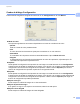
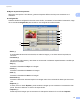
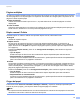
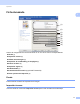
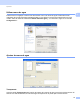
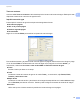
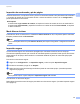
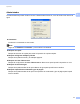
Table Of Contents
- GUÍA DEL USUARIO DE SOFTWARE MFC-9010CN DCP-9010CN MFC-9120CN MFC-9320CW
- Marcas comerciales
- Tabla de contenido
- Windows®
- 1 Impresión
- Uso del controlador de impresora de Brother
- Impresión de un documento
- Impresión dúplex
- Impresión, escaneado y envío de fax simultáneo
- Botones de funcionamiento de la impresora
- Monitor de Estado
- Configuración del controlador de impresora
- Funciones en el controlador de impresora de Windows®
- Ficha Básica
- Ficha Avanzada
- Ficha Configuración de bandeja
- Asistencia
- Funciones en el controlador de impresora BR-Script (emulación de lenguaje PostScript® 3™)
- 2 Escaneado
- Escaneado de un documento mediante el controlador TWAIN
- Escaneado de un documento con el controlador WIA (Windows® XP/Windows Vista®/Windows® 7)
- Escaneado de un documento con el controlador WIA (Windows Photo Gallery y Windows Fax y Scan)
- Uso de ScanSoft™ PaperPort™ 11SE con OCR de NUANCE™
- Visualización de elementos
- Organización de los elementos en carpetas
- Vínculos rápidos a otras aplicaciones
- ScanSoft™ PaperPort™ 11SE con OCR le permite convertir texto de imágenes en texto modificable
- Importación de elementos desde otras aplicaciones
- Exportación de elementos en otros formatos
- Desinstalación de ScanSoft™ PaperPort™ 11SE con OCR
- 3 ControlCenter3
- 4 Instalación Remota (sólo MFC-9120CN y MFC-9320CW)
- 5 Software PC-FAX de Brother (sólo MFC-9120CN y MFC-9320CW)
- Envío por PC-FAX
- Libreta de Direcciones
- Libreta de Direcciones de Brother
- Configuración de un miembro en la libreta de direcciones
- Configuración de marcación abreviada
- Configuración de un grupo para multienvíos
- Modificación de la información de los miembros
- Eliminación de un miembro o grupo
- Exportación de la libreta de direcciones
- Importación a la libreta de direcciones
- Recepción PC-FAX
- 6 Configuración del servidor de seguridad (para usuarios de red)
- 1 Impresión
- Apple Macintosh
- 7 Impresión y envío de faxes
- Botón de funcionamiento de la impresora
- Status Monitor
- Funciones en el controlador de la impresora (Macintosh)
- Eliminación del controlador de impresora para Macintosh
- Uso del controlador BR-Script3 (controlador de impresora de emulación de lenguaje PostScript® 3™)
- Funciones en el controlador de impresora BR-Script 3 (emulación de lenguaje PostScript® 3™)
- Envío de un fax (sólo MFC-9120CN y MFC-9320CW)
- 8 Escaneado
- 9 ControlCenter2
- 10 Instalación Remota
- 7 Impresión y envío de faxes
- Uso del botón Escáner (Scan)
- 11 Escaneado (para usuarios de cable USB)
- 12 Escaneado en red
- Antes de utilizar el escaneado en red
- Uso del botón Escanear
- Índice

Impresión
22
1
Autenticación del usuario (sólo MFC-9320CW) 1
Si no puede imprimir desde el PC debido a la función de bloqueo seguro 2.0, deberá establecer su ID y
número PIN en el cuadro de diálogo Autenticación de usuario. Haga clic en Configuración en
Autenticación de usuario e introduzca su ID y número de PIN. Si su nombre de inicio de sesión del PC está
registrado en la función de bloqueo seguro 2.0, puede activar la casilla
Usar nombre usuario de inicio sesión en PC en vez de introducir su ID y número PIN.
Para obtener más información sobre la función de bloqueo seguro 2.0, consulte el la Guía del usuario en red
del CD-ROM suministrado.
Nota
• Si desea ver la información de su ID (por ejemplo, el estado de las funciones limitadas y el número de
páginas restantes que puede imprimir), haga clic en Verificar. Aparecerá el cuadro de diálogo
Resultado de autenticación.
• Si desea que el cuadro de diálogo Resultado de autenticación aparezca cada vez que imprima, active la
opción Mostrar estado impresión antes de imprimir.
• Si desea introducir su ID y número PIN cada vez que imprima, active la opción
Escribir nombre ID/PIN para cada trabajo de impresión.
Otras opciones de impresión 1
Puede definir las opciones siguientes en Función de impresora:
Calibración del color
Mejora del Resultado de Impresión
Calibración del color 1
La densidad de salida de cada color puede variar en función de la temperatura y la humedad del entorno en
el que esté la impresora. Esta opción le ayuda a mejorar la densidad del color permitiendo que el controlador
de la impresora utilice los datos de calibración del color almacenados en la impresora.
Utilizar datos de calibración
Si el controlador de impresora obtiene correctamente los datos de calibración, activará automáticamente
esta casilla. Elimine esta marca de verificación si no desea utilizar los datos.
Iniciar calibración del color
Si hace clic en este botón, el equipo iniciará la calibración del color y, a continuación, el controlador de la
impresora intentará obtener los datos de calibración de la impresora.
Nota
Si imprime con la función de impresión directa, PictBridge o el controlador de impresora BR-Script, debe
realizar la calibración desde el panel de control. Consulte la Guía del usuario para obtener más
información.