
Software User's Guide
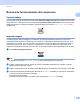
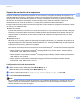
Table Of Contents
- GUÍA DEL USUARIO DE SOFTWARE MFC-9010CN DCP-9010CN MFC-9120CN MFC-9320CW
- Marcas comerciales
- Tabla de contenido
- Windows®
- 1 Impresión
- Uso del controlador de impresora de Brother
- Impresión de un documento
- Impresión dúplex
- Impresión, escaneado y envío de fax simultáneo
- Botones de funcionamiento de la impresora
- Monitor de Estado
- Configuración del controlador de impresora
- Funciones en el controlador de impresora de Windows®
- Ficha Básica
- Ficha Avanzada
- Ficha Configuración de bandeja
- Asistencia
- Funciones en el controlador de impresora BR-Script (emulación de lenguaje PostScript® 3™)
- 2 Escaneado
- Escaneado de un documento mediante el controlador TWAIN
- Escaneado de un documento con el controlador WIA (Windows® XP/Windows Vista®/Windows® 7)
- Escaneado de un documento con el controlador WIA (Windows Photo Gallery y Windows Fax y Scan)
- Uso de ScanSoft™ PaperPort™ 11SE con OCR de NUANCE™
- Visualización de elementos
- Organización de los elementos en carpetas
- Vínculos rápidos a otras aplicaciones
- ScanSoft™ PaperPort™ 11SE con OCR le permite convertir texto de imágenes en texto modificable
- Importación de elementos desde otras aplicaciones
- Exportación de elementos en otros formatos
- Desinstalación de ScanSoft™ PaperPort™ 11SE con OCR
- 3 ControlCenter3
- 4 Instalación Remota (sólo MFC-9120CN y MFC-9320CW)
- 5 Software PC-FAX de Brother (sólo MFC-9120CN y MFC-9320CW)
- Envío por PC-FAX
- Libreta de Direcciones
- Libreta de Direcciones de Brother
- Configuración de un miembro en la libreta de direcciones
- Configuración de marcación abreviada
- Configuración de un grupo para multienvíos
- Modificación de la información de los miembros
- Eliminación de un miembro o grupo
- Exportación de la libreta de direcciones
- Importación a la libreta de direcciones
- Recepción PC-FAX
- 6 Configuración del servidor de seguridad (para usuarios de red)
- 1 Impresión
- Apple Macintosh
- 7 Impresión y envío de faxes
- Botón de funcionamiento de la impresora
- Status Monitor
- Funciones en el controlador de la impresora (Macintosh)
- Eliminación del controlador de impresora para Macintosh
- Uso del controlador BR-Script3 (controlador de impresora de emulación de lenguaje PostScript® 3™)
- Funciones en el controlador de impresora BR-Script 3 (emulación de lenguaje PostScript® 3™)
- Envío de un fax (sólo MFC-9120CN y MFC-9320CW)
- 8 Escaneado
- 9 ControlCenter2
- 10 Instalación Remota
- 7 Impresión y envío de faxes
- Uso del botón Escáner (Scan)
- 11 Escaneado (para usuarios de cable USB)
- 12 Escaneado en red
- Antes de utilizar el escaneado en red
- Uso del botón Escanear
- Índice

Impresión
5
1
Botones de funcionamiento de la impresora 1
Cancelar trabajo 1
Para cancelar el trabajo de impresión actual, pulse Cancelar trabajo (Job Cancel). Puede borrar los datos
que quedan en la memoria de la impresora pulsando Cancelar trabajo (Job Cancel). Para cancelar varios
trabajos de impresión, mantenga esta tecla presionada hasta que aparezca Canc trbj (Todo) en la
pantalla LCD.
Impresión segura 1
Los datos seguros están protegidos por contraseña. Únicamente aquellas personas que conozcan la
contraseña podrán imprimir los datos seguros. El equipo no imprimirá los datos seguros hasta que no se
introduzca la contraseña. Una vez que se ha impreso el documento, los datos se borrarán de la memoria.
Para utilizar esta función, debe configurar la contraseña en el cuadro de diálogo del controlador de la
impresora. Si desactiva el interruptor de encendido, se borrarán los datos seguros guardados en la memoria.
a Pulse Impresión Segura (Secure).
Nota
La pantalla LCD muestra Sin datos almac si no hay datos seguros en la memoria.
b Pulse a o b para seleccionar el nombre de usuario. Pulse OK. La pantalla LCD muestra la lista de
trabajos seguros para ese nombre.
c Pulse a o b para seleccionar el trabajo. Pulse OK. Escriba la contraseña de cuatro dígitos y pulse OK.
d Para imprimir los datos, pulse a o b para seleccionar Imprimir, pulse OK y, a continuación, especifique
el número de copias que desee. Pulse OK.
El equipo imprime los datos.
Para eliminar los datos seguros, pulse a o b para seleccionar Eliminar. Pulse OK.