
Software User's Guide
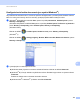
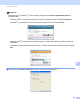

Table Of Contents
- PRÍRUČKA POUŽÍVATEĽA PROGRAMOV DCP-9010CN MFC-9120CN MFC-9320CW
- Ochranné známky
- Obsah
- Windows®
- 1 Tlač
- Používanie ovládača tlačiarne Brother
- Tlač dokumentu
- Obojstranná tlač
- Simultánne skenovanie, tlač a faxovanie
- Ovládacie tlačidlá tlačiarne
- Monitor stavu
- Nastavenia ovládača tlačiarne
- Funkcie ovládača tlačiarne pre systém Windows®
- Karta Základné
- Karta Rozšírené
- Karta Nastavenia zásobníka
- Podpora
- Funkcie ovládača tlačiarne BR-Script (emulácia jazyka PostScript® 3™)
- 2 Skenovanie
- Skenovanie dokumentu pomocou ovládača TWAIN
- Skenovanie dokumentu s použitím ovládača WIA (Windows® XP/Windows Vista®/Windows® 7)
- Skenovanie dokumentu pomocou ovládača WIA (Windows Fotogaléria a Windows Faxovanie a skenovanie)
- Používanie aplikácie ScanSoft™ PaperPort™ 11SE s OCR od spoločnosti NUANCE™
- Zobrazenie položiek
- Organizácia položiek v priečinkoch
- Rýchle prepojenia na iné aplikácie
- Aplikácia ScanSoft™ PaperPort™ 11SE s OCR umožňuje konvertovať text vo forme obrázku na editovateľný text
- Importovanie položiek z iných aplikácií
- Exportovanie položiek do iných formátov
- Odinštalovanie aplikácie ScanSoft™ PaperPort™ 11SE s OCR
- 3 ControlCenter3
- 4 Diaľkové nastavenie (iba modely MFC-9120CN a MFC-9320CW)
- 5 Softvér Brother PC-FAX (iba modely MFC-9120CN a MFC-9320CW)
- 6 Nastavenie brány firewall (iba pre sieťových užívateľov)
- 1 Tlač
- Apple Macintosh
- 7 Tlač a faxovanie
- Ovládacie tlačidlo tlačiarne
- Monitor stavu
- Funkcie ovládača tlačiarne (Macintosh)
- Odstránenie ovládača tlačiarne pre systém Macintosh
- Používanie ovládača BR-Script3 (ovládač tlačiarne s emuláciou jazyka PostScript® 3™)
- Funkcie ovládača tlačiarne BR-Script 3 (emulácia jazyka PostScript® 3™)
- Odosielanie faxu (iba modely MFC-9120CN a MFC-9320CW)
- 8 Skenovanie
- 9 ControlCenter2
- 10 Diaľkové nastavenie
- 7 Tlač a faxovanie
- Používanie tlačidla pre skenovanie
- 11 Skenovanie (pre používateľov kábla USB)
- 12 Sieťové skenovanie
- Skôr než začnete používať funkciu Sieťové skenovanie
- Používanie tlačidla pre skenovanie
- Index

Sieñové skenovanie
197
12
Určiñ zariadenie zadaním adresy
Zadajte IP adresu zariadenia do poľa Adresa IP a potom kliknite na položku Použiñ.
Určiñ zariadenie zadaním názvu
12
1 Do poľa Názov uzla zadajte názov uzla zariadenia alebo kliknite na tlačidlo Prehľadávañ a vyberte
zariadenie, ktoré chcete použiñ.
2 Kliknite na tlačidlo OK.
d Kliknite na kartu Tlačidlo Skenovañ do a do poľa Zobrazovaný názov zadajte názov počítača. Displej
LCD zariadenia zobrazí zadaný názov. Predvoleným nastavením je názov počítača. Môžete zadañ
ľubovoľný názov (max. 15 znakov).
e Ak nechcete prijímañ nežiaduce dokumenty, do poľa Číslo PIN zadajte 4-ciferný kód PIN a tento kód
zadajte aj do poľa Znova zadajte číslo PIN. Ak chcete poslañ údaje do počítača chráneného pomocou
kódu PIN, na displeji LCD sa zobrazí výzva na zadanie kódu PIN pred začatím skenovania dokumentu
a jeho odoslaním do počítača. (Pozri Používanie tlačidla pre skenovanie na strane 199.)