
Software User's Guide

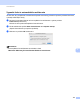
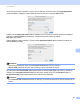
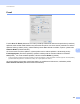
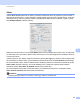
Table Of Contents
- PRÍRUČKA POUŽÍVATEĽA PROGRAMOV DCP-9010CN MFC-9120CN MFC-9320CW
- Ochranné známky
- Obsah
- Windows®
- 1 Tlač
- Používanie ovládača tlačiarne Brother
- Tlač dokumentu
- Obojstranná tlač
- Simultánne skenovanie, tlač a faxovanie
- Ovládacie tlačidlá tlačiarne
- Monitor stavu
- Nastavenia ovládača tlačiarne
- Funkcie ovládača tlačiarne pre systém Windows®
- Karta Základné
- Karta Rozšírené
- Karta Nastavenia zásobníka
- Podpora
- Funkcie ovládača tlačiarne BR-Script (emulácia jazyka PostScript® 3™)
- 2 Skenovanie
- Skenovanie dokumentu pomocou ovládača TWAIN
- Skenovanie dokumentu s použitím ovládača WIA (Windows® XP/Windows Vista®/Windows® 7)
- Skenovanie dokumentu pomocou ovládača WIA (Windows Fotogaléria a Windows Faxovanie a skenovanie)
- Používanie aplikácie ScanSoft™ PaperPort™ 11SE s OCR od spoločnosti NUANCE™
- Zobrazenie položiek
- Organizácia položiek v priečinkoch
- Rýchle prepojenia na iné aplikácie
- Aplikácia ScanSoft™ PaperPort™ 11SE s OCR umožňuje konvertovať text vo forme obrázku na editovateľný text
- Importovanie položiek z iných aplikácií
- Exportovanie položiek do iných formátov
- Odinštalovanie aplikácie ScanSoft™ PaperPort™ 11SE s OCR
- 3 ControlCenter3
- 4 Diaľkové nastavenie (iba modely MFC-9120CN a MFC-9320CW)
- 5 Softvér Brother PC-FAX (iba modely MFC-9120CN a MFC-9320CW)
- 6 Nastavenie brány firewall (iba pre sieťových užívateľov)
- 1 Tlač
- Apple Macintosh
- 7 Tlač a faxovanie
- Ovládacie tlačidlo tlačiarne
- Monitor stavu
- Funkcie ovládača tlačiarne (Macintosh)
- Odstránenie ovládača tlačiarne pre systém Macintosh
- Používanie ovládača BR-Script3 (ovládač tlačiarne s emuláciou jazyka PostScript® 3™)
- Funkcie ovládača tlačiarne BR-Script 3 (emulácia jazyka PostScript® 3™)
- Odosielanie faxu (iba modely MFC-9120CN a MFC-9320CW)
- 8 Skenovanie
- 9 ControlCenter2
- 10 Diaľkové nastavenie
- 7 Tlač a faxovanie
- Používanie tlačidla pre skenovanie
- 11 Skenovanie (pre používateľov kábla USB)
- 12 Sieťové skenovanie
- Skôr než začnete používať funkciu Sieťové skenovanie
- Používanie tlačidla pre skenovanie
- Index

ControlCenter2
167
9
Ak chcete zmeniñ cieľovú aplikáciu, vyberte cieľovú aplikáciu v kontextovej ponuke Target Application
(Cieľová aplikácia). Aplikáciu môžete pridañ do zoznamu kliknutím na tlačidlo Add (Pridañ).
Zadajte hodnotu Application Name (Názov aplikácie) (max. 30 znakov) a vyberte požadovanú aplikáciu
kliknutím na tlačidlo Browse (Prehľadávañ). V kontextovej ponuke vyberte aj položku
File Type (Typ súboru).
Pridanú aplikáciu môžete odstrániñ. Vyberte položku Application Name (Názov aplikácie) a kliknite na
tlačidlo Delete (Vymazañ).
Poznámka
Táto funkcia je dostupná aj pre možnosti Scan to E-mail (Skenovañ do e-mailu) a
Scan to OCR (Skenovañ do OCR). Okno môže byñ rôzne v závislosti od funkcie.
Ak vyberiete položku Secure PDF (Zabezpečené PDF) zo zoznamu File Type (Typ súboru), zobrazí sa
dialógové okno Set PDF Password (Nastaviñ heslo PDF). Zadajte heslo do polí Password (Heslo) a
Re-type Password (Znova zadañ heslo) a potom kliknite na položku OK.
Poznámka
Formát Secure PDF (Zabezpečené PDF) je dostupný aj pre funkcie Skenovañ do E-mailu a Skenovañ do
súboru.