
Software User's Guide

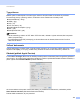
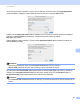
Table Of Contents
- PRÍRUČKA POUŽÍVATEĽA PROGRAMOV DCP-9010CN MFC-9120CN MFC-9320CW
- Ochranné známky
- Obsah
- Windows®
- 1 Tlač
- Používanie ovládača tlačiarne Brother
- Tlač dokumentu
- Obojstranná tlač
- Simultánne skenovanie, tlač a faxovanie
- Ovládacie tlačidlá tlačiarne
- Monitor stavu
- Nastavenia ovládača tlačiarne
- Funkcie ovládača tlačiarne pre systém Windows®
- Karta Základné
- Karta Rozšírené
- Karta Nastavenia zásobníka
- Podpora
- Funkcie ovládača tlačiarne BR-Script (emulácia jazyka PostScript® 3™)
- 2 Skenovanie
- Skenovanie dokumentu pomocou ovládača TWAIN
- Skenovanie dokumentu s použitím ovládača WIA (Windows® XP/Windows Vista®/Windows® 7)
- Skenovanie dokumentu pomocou ovládača WIA (Windows Fotogaléria a Windows Faxovanie a skenovanie)
- Používanie aplikácie ScanSoft™ PaperPort™ 11SE s OCR od spoločnosti NUANCE™
- Zobrazenie položiek
- Organizácia položiek v priečinkoch
- Rýchle prepojenia na iné aplikácie
- Aplikácia ScanSoft™ PaperPort™ 11SE s OCR umožňuje konvertovať text vo forme obrázku na editovateľný text
- Importovanie položiek z iných aplikácií
- Exportovanie položiek do iných formátov
- Odinštalovanie aplikácie ScanSoft™ PaperPort™ 11SE s OCR
- 3 ControlCenter3
- 4 Diaľkové nastavenie (iba modely MFC-9120CN a MFC-9320CW)
- 5 Softvér Brother PC-FAX (iba modely MFC-9120CN a MFC-9320CW)
- 6 Nastavenie brány firewall (iba pre sieťových užívateľov)
- 1 Tlač
- Apple Macintosh
- 7 Tlač a faxovanie
- Ovládacie tlačidlo tlačiarne
- Monitor stavu
- Funkcie ovládača tlačiarne (Macintosh)
- Odstránenie ovládača tlačiarne pre systém Macintosh
- Používanie ovládača BR-Script3 (ovládač tlačiarne s emuláciou jazyka PostScript® 3™)
- Funkcie ovládača tlačiarne BR-Script 3 (emulácia jazyka PostScript® 3™)
- Odosielanie faxu (iba modely MFC-9120CN a MFC-9320CW)
- 8 Skenovanie
- 9 ControlCenter2
- 10 Diaľkové nastavenie
- 7 Tlač a faxovanie
- Používanie tlačidla pre skenovanie
- 11 Skenovanie (pre používateľov kábla USB)
- 12 Sieťové skenovanie
- Skôr než začnete používať funkciu Sieťové skenovanie
- Používanie tlačidla pre skenovanie
- Index

ControlCenter2
166
9
Typy súborov 9
Môžete vybrañ z nasledujúceho zoznamu typov súborov ako príloh alebo na uloženie do priečinka.
Z kontextovej ponuky vyberte typ súboru, do ktorého chcete naskenované obrázky uložiñ.
Windows Bitmap (*.bmp)
JPEG (*.jpg)
TIFF (*.tif)
TIFF Viac strán (*.tif)
Portable Network Graphics (*.png)
PDF (*.pdf)
Zabezpečené PDF (*.pdf)
Poznámka
• Ak ste nastavili typ súboru na TIFF alebo TIFF Viac strán, môžete si vybrañ možnosñ „Bez kompresie“
alebo „Komprimovaný“.
• Formát Zabezpečené PDF je dostupný pre funkcie Skenovañ do obrázka, Skenovañ do E-mailu a
Skenovañ do súboru.
Veľkosñ dokumentu 9
Veľkosñ dokumentu si môžete zvoliñ z rozbaľovacieho zoznamu. Ak si vyberiete veľkosñ dokumentu 1 až 2,
napríklad 1 to 2 (A4) (1 na 2 (A4)), naskenovaný obrázok sa rozdelí na dva dokumenty veľkosti A5.
Obrázok (príklad: Apple Preview) 9
Funkcia Scan To Image (Skenovañ do obrázku) umožňuje skenovañ obrázok priamo do grafickej aplikácie a
upravovañ ho. Ak chcete zmeniñ predvolené nastavenia, stlačte a podržte kláves Ctrl a kliknite na tlačidlo, a
potom vyberte kartu Software Button (Tlačidlo softvéru).
Ak chcete naskenovañ a potom orezañ časñ stránky po predskenovaní dokumentu, začiarknite políčko
Show Scanner Interface (Zobrazenie Rozhrania skenera).
Zmeňte ďalšie nastavenia, ak je to potrebné.