
Software User's Guide


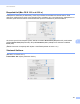
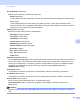
Table Of Contents
- PRÍRUČKA POUŽÍVATEĽA PROGRAMOV DCP-9010CN MFC-9120CN MFC-9320CW
- Ochranné známky
- Obsah
- Windows®
- 1 Tlač
- Používanie ovládača tlačiarne Brother
- Tlač dokumentu
- Obojstranná tlač
- Simultánne skenovanie, tlač a faxovanie
- Ovládacie tlačidlá tlačiarne
- Monitor stavu
- Nastavenia ovládača tlačiarne
- Funkcie ovládača tlačiarne pre systém Windows®
- Karta Základné
- Karta Rozšírené
- Karta Nastavenia zásobníka
- Podpora
- Funkcie ovládača tlačiarne BR-Script (emulácia jazyka PostScript® 3™)
- 2 Skenovanie
- Skenovanie dokumentu pomocou ovládača TWAIN
- Skenovanie dokumentu s použitím ovládača WIA (Windows® XP/Windows Vista®/Windows® 7)
- Skenovanie dokumentu pomocou ovládača WIA (Windows Fotogaléria a Windows Faxovanie a skenovanie)
- Používanie aplikácie ScanSoft™ PaperPort™ 11SE s OCR od spoločnosti NUANCE™
- Zobrazenie položiek
- Organizácia položiek v priečinkoch
- Rýchle prepojenia na iné aplikácie
- Aplikácia ScanSoft™ PaperPort™ 11SE s OCR umožňuje konvertovať text vo forme obrázku na editovateľný text
- Importovanie položiek z iných aplikácií
- Exportovanie položiek do iných formátov
- Odinštalovanie aplikácie ScanSoft™ PaperPort™ 11SE s OCR
- 3 ControlCenter3
- 4 Diaľkové nastavenie (iba modely MFC-9120CN a MFC-9320CW)
- 5 Softvér Brother PC-FAX (iba modely MFC-9120CN a MFC-9320CW)
- 6 Nastavenie brány firewall (iba pre sieťových užívateľov)
- 1 Tlač
- Apple Macintosh
- 7 Tlač a faxovanie
- Ovládacie tlačidlo tlačiarne
- Monitor stavu
- Funkcie ovládača tlačiarne (Macintosh)
- Odstránenie ovládača tlačiarne pre systém Macintosh
- Používanie ovládača BR-Script3 (ovládač tlačiarne s emuláciou jazyka PostScript® 3™)
- Funkcie ovládača tlačiarne BR-Script 3 (emulácia jazyka PostScript® 3™)
- Odosielanie faxu (iba modely MFC-9120CN a MFC-9320CW)
- 8 Skenovanie
- 9 ControlCenter2
- 10 Diaľkové nastavenie
- 7 Tlač a faxovanie
- Používanie tlačidla pre skenovanie
- 11 Skenovanie (pre používateľov kábla USB)
- 12 Sieťové skenovanie
- Skôr než začnete používať funkciu Sieťové skenovanie
- Používanie tlačidla pre skenovanie
- Index

Tlač a faxovanie
142
7
Print Quality (Kvalita tlače)
Môžete vybrañ nasledujúce nastavenia kvality tlače.
• Normal (Normálne)
Trieda rozlíšenia 600 dpi. Odporúčané na bežnú tlač. Dobrá kvalita tlače s prijateľnou rýchlosñou tlače.
• Fine (Jemné)
Trieda rozlíšenia 2400 dpi. Režim tlače s najvyššou presnosñou. Tento režim používajte na tlač
presných obrázkov, ako sú fotografie. Keďže tlačové údaje sú oveľa väčšie než v normálnom režime,
spracovanie, prenos údajov a tlač budú trvañ dlhšie.
Media Type (Typ média)
Môžete zmeniñ typ média na jeden z nasledujúcich:
• Plain Paper (Obyčajný papier)
• Thin Paper (Tenký papier)
• Thick Paper (Hrubý papier)
• Thicker Paper (Hrubší papier)
• Bond Paper (Kancelársky papier)
• Recycled Paper (Recyklovaný papier)
• Envelopes (Obálky)
• Env. Thick (Obálka hrubá)
• Env. Thin (Obálka tenká)
• Label (Štítok)
Secure Print (Bezpečná tlač)
Funkcia Secure Print (Bezpečná tla
č)
umožňuje zabezpečiñ dokumen
ty tak, že pri odoslaní do zariadenia
sú chránené heslom. Tieto dokumenty môžu tlačiñ iba osoby, ktoré poznajú heslo. Vzhľadom na to, že
dokumenty sú zabezpečené v zariadení, pred tlačou musíte zadañ heslo pomocou ovládacieho panela
zariadenia. Pre zabezpečený dokument musia byñ nastavené položky Password (Heslo) a
Job Name (Názov úlohy).
Password (Heslo)
V rozbaľovacom zozname vyberte heslo pre zabezpečený dokument odosielaný do zariadenia.
Job Name (Názov úlohy)
V rozbaľovacom zozname vyberte názov úlohy pre zabezpečený dokument odosielaný do zariadenia.
Toner Save (Úspora tonera)
Pomocou tejto funkcie môžete šetriñ toner. Ak začiarknete políčko
Toner Save Mode (Úsporný režim toneru), výtlačky budú svetlejšie. Predvolené nastavenie je
Off (Vypnuté).
Poznámka
Neodporúčame používañ režim Toner Save (Úspora tonera) na tlač fotografií ani obrázkov v odtieňoch
sivej.