
Software User's Guide

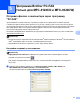
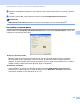
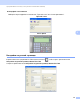
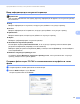
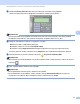
Table Of Contents
- РУКОВОДСТВО ПО ИСПОЛЬЗОВАНИЮ ПРОГРАММНОГО ОБЕСПЕЧЕНИЯ DCP-9010CN MFC-9120CN MFC-9320CW
- Товарные знаки
- Содержание
- Windows®
- 1 Печать
- Использование драйвера принтера Brother
- Печать документа
- Двусторонняя печать
- Одновременное сканирование, печать и отправка/прием факса
- Клавиши управления принтером
- Монитор состояния
- Настройки драйвера принтера
- Функции драйвера принтера Windows®
- Вкладка "Основные"
- Вкладка "Дополнительные"
- Вкладка "Настройка лотка"
- Поддержка
- Функции в драйвере принтера BR-Script (эмуляция языка PostScript® 3™)
- 2 Сканирование
- Сканирование документа при помощи драйвера TWAIN
- Сканирование документа с помощью драйвера WIA (для Windows® XP/Windows Vista®/Windows® 7)
- Сканирование документа с помощью драйвера WIA (для фотоальбома Windows и факса и сканирования Windows)
- Использование программы ScanSoft™ PaperPort™ 11SE с OCR компании NUANCE™
- Просмотр элементов
- Упорядочение элементов по папкам
- Быстрая связь с другими приложениями
- Преобразование изображения текста в редактируемый текст с помощью ScanSoft™ PaperPort™ 11SE с OCR
- Импорт элементов из других приложений
- Экспорт элементов в другие форматы
- Удаление программы ScanSoft™ PaperPort™ 11SE с OCR
- 3 ControlCenter3
- 4 Удаленная настройка (только для MFC-9120CN и MFC-9320CW)
- 5 Программа Brother PC-FAX (только для MFC-9120CN и MFC-9320CW)
- 6 Настройки брандмауэра (для работы в сети)
- 1 Печать
- Apple Macintosh
- 7 Печать и отправка/прием факсов
- Клавиша работы принтера
- Монитор состояния
- Функции драйвера принтера (для Macintosh)
- Удаление драйвера принтера с компьютера Macintosh
- Использование драйвера BR-Script3 (драйвера принтера с эмуляцией языка PostScript® 3™)
- Функции в драйвере принтера BR-Script 3 (эмуляция языка PostScript® 3™)
- Отправка факса (только для MFC-9120CN и MFC-9320CW)
- 8 Сканирование
- 9 ControlCenter2
- 10 Удаленная настройка
- 7 Печать и отправка/прием факсов
- Использование клавиши "Сканирование"
- 11 Сканирование (для подключения через кабель USB)
- 12 Сканирование по сети
- Перед сканированием по сети
- Использование клавиши "Сканирование"
- Сканирование в электронную почту
- Сканирование в изображение
- Сканирование в программу распознавания текста (OCR)
- Сканирование в файл
- Сканирование на FTP (только для MFC-9120CN и MFC-9320CW)
- Сканирование в сетевую папку (только для MFC-9120CN и MFC-9320CW)
- Определение нового значения по умолчанию для размера файла (для сканирования на FTP и в сетевую папку)
- Указатель

Программа Brother PC-FAX (только для MFC-9120CN и MFC-9320CW)
90
5
Ввод информации для титульной страницы 5
Примечание
При отправке факса более чем одному адресату информация об адресате на титульной странице
не печатается.
Кому
Введите информацию о получателе, которую нужно добавить в титульную страницу.
От кого
Введите информацию об отправителе, которую нужно добавить в титульную страницу.
Примечание
Введите комментарий, который нужно добавить в титульную страницу.
Форма
Выберите требуемый формат титульной страницы.
Заголовок на титульной странице
Если выбран параметр Пользовательский, то на титульную страницу можно вставить файл
растрового изображения (например, ло
готип компании).
Выберите файл растрового изображения (BMP) с помощью кнопки Просмотр, а затем выберите
стиль выравнивания.
Включить титульную страницу в счет
Установите флажок Включить титульную страницу в счет, если нужно включить титульную
страницу в общее число страниц факса.
Отправка файла через PC-FAX с использованием интерфейса в стиле
факса 5
a Создайте файл в любом приложении на компьютере.
b В меню Файл выберите пункт Печать.
Откроется диалоговое окно Печать: