
Software User's Guide
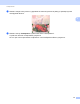
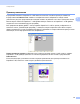

Table Of Contents
- РУКОВОДСТВО ПО ИСПОЛЬЗОВАНИЮ ПРОГРАММНОГО ОБЕСПЕЧЕНИЯ DCP-9010CN MFC-9120CN MFC-9320CW
- Товарные знаки
- Содержание
- Windows®
- 1 Печать
- Использование драйвера принтера Brother
- Печать документа
- Двусторонняя печать
- Одновременное сканирование, печать и отправка/прием факса
- Клавиши управления принтером
- Монитор состояния
- Настройки драйвера принтера
- Функции драйвера принтера Windows®
- Вкладка "Основные"
- Вкладка "Дополнительные"
- Вкладка "Настройка лотка"
- Поддержка
- Функции в драйвере принтера BR-Script (эмуляция языка PostScript® 3™)
- 2 Сканирование
- Сканирование документа при помощи драйвера TWAIN
- Сканирование документа с помощью драйвера WIA (для Windows® XP/Windows Vista®/Windows® 7)
- Сканирование документа с помощью драйвера WIA (для фотоальбома Windows и факса и сканирования Windows)
- Использование программы ScanSoft™ PaperPort™ 11SE с OCR компании NUANCE™
- Просмотр элементов
- Упорядочение элементов по папкам
- Быстрая связь с другими приложениями
- Преобразование изображения текста в редактируемый текст с помощью ScanSoft™ PaperPort™ 11SE с OCR
- Импорт элементов из других приложений
- Экспорт элементов в другие форматы
- Удаление программы ScanSoft™ PaperPort™ 11SE с OCR
- 3 ControlCenter3
- 4 Удаленная настройка (только для MFC-9120CN и MFC-9320CW)
- 5 Программа Brother PC-FAX (только для MFC-9120CN и MFC-9320CW)
- 6 Настройки брандмауэра (для работы в сети)
- 1 Печать
- Apple Macintosh
- 7 Печать и отправка/прием факсов
- Клавиша работы принтера
- Монитор состояния
- Функции драйвера принтера (для Macintosh)
- Удаление драйвера принтера с компьютера Macintosh
- Использование драйвера BR-Script3 (драйвера принтера с эмуляцией языка PostScript® 3™)
- Функции в драйвере принтера BR-Script 3 (эмуляция языка PostScript® 3™)
- Отправка факса (только для MFC-9120CN и MFC-9320CW)
- 8 Сканирование
- 9 ControlCenter2
- 10 Удаленная настройка
- 7 Печать и отправка/прием факсов
- Использование клавиши "Сканирование"
- 11 Сканирование (для подключения через кабель USB)
- 12 Сканирование по сети
- Перед сканированием по сети
- Использование клавиши "Сканирование"
- Сканирование в электронную почту
- Сканирование в изображение
- Сканирование в программу распознавания текста (OCR)
- Сканирование в файл
- Сканирование на FTP (только для MFC-9120CN и MFC-9320CW)
- Сканирование в сетевую папку (только для MFC-9120CN и MFC-9320CW)
- Определение нового значения по умолчанию для размера файла (для сканирования на FTP и в сетевую папку)
- Указатель

Сканирование
57
2
Преобразование изображения текста в редактируемый текст с помощью
ScanSoft™ PaperPort™ 11SE с OCR 2
ScanSoft™ PaperPort™ 11SE может быстро преобразовать изображение текстового документа в
текст, который затем можно редактировать с помощью текстового редактора.
PaperPort™ 11SE использует программу оптического распознавания текста, которая поставляется
вместе с PaperPort™ 11SE. Программа PaperPort™ 11SE может использовать другую программу
распознавания текста, если она уже установлена на компьютере. Можно преобразовать весь элемент
или выбрать только часть текста для преобразования при по
мощи команды Копировать текст.
При перетаскивании элемента на значок связи с текстовым редактором запускается встроенная
программа оптического распознавания текста PaperPort™ 11SE; можно также использовать другую
программу оптического распознавания текста.
Импорт элементов из других приложений 2
Помимо отсканированных элементов, в программе PaperPort™ 11SE можно использовать другие
элементы и преобразовывать их в файлы PaperPort™ 11SE (MAX) несколькими способами:
Печать в представление Рабочий стол из другого приложения (например, Microsoft
®
Excel).
Импорт файлов, сохраненных в других форматах (например Windows
®
Bitmap (BMP) или Tagged
Image File Format (TIFF)).
Экспорт элементов в другие форматы 2
Можно экспортировать или сохранять элементы PaperPort™ 11SE в другие распространенные
форматы файлов, например BMP, JPEG, TIFF или PDF.
Экспорт файла изображения 2
a В окне программы PaperPort™ 11SE в меню Файл выберите пункт Сохранить как.
Откроется диалоговое окно "Сохранить ‘XXXXX’ как".
b Выберите диск и папку, где нужно сохранить файл.
c Введите новое имя файла и выберите тип файла.
d Нажмите кнопку Сохранить для сохранения файла или кнопку Отмена для возврата в
PaperPort™ 11SE без сохранения файла.