
Software User's Guide
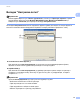
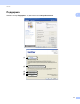
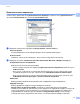
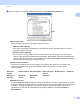
Table Of Contents
- РУКОВОДСТВО ПО ИСПОЛЬЗОВАНИЮ ПРОГРАММНОГО ОБЕСПЕЧЕНИЯ DCP-9010CN MFC-9120CN MFC-9320CW
- Товарные знаки
- Содержание
- Windows®
- 1 Печать
- Использование драйвера принтера Brother
- Печать документа
- Двусторонняя печать
- Одновременное сканирование, печать и отправка/прием факса
- Клавиши управления принтером
- Монитор состояния
- Настройки драйвера принтера
- Функции драйвера принтера Windows®
- Вкладка "Основные"
- Вкладка "Дополнительные"
- Вкладка "Настройка лотка"
- Поддержка
- Функции в драйвере принтера BR-Script (эмуляция языка PostScript® 3™)
- 2 Сканирование
- Сканирование документа при помощи драйвера TWAIN
- Сканирование документа с помощью драйвера WIA (для Windows® XP/Windows Vista®/Windows® 7)
- Сканирование документа с помощью драйвера WIA (для фотоальбома Windows и факса и сканирования Windows)
- Использование программы ScanSoft™ PaperPort™ 11SE с OCR компании NUANCE™
- Просмотр элементов
- Упорядочение элементов по папкам
- Быстрая связь с другими приложениями
- Преобразование изображения текста в редактируемый текст с помощью ScanSoft™ PaperPort™ 11SE с OCR
- Импорт элементов из других приложений
- Экспорт элементов в другие форматы
- Удаление программы ScanSoft™ PaperPort™ 11SE с OCR
- 3 ControlCenter3
- 4 Удаленная настройка (только для MFC-9120CN и MFC-9320CW)
- 5 Программа Brother PC-FAX (только для MFC-9120CN и MFC-9320CW)
- 6 Настройки брандмауэра (для работы в сети)
- 1 Печать
- Apple Macintosh
- 7 Печать и отправка/прием факсов
- Клавиша работы принтера
- Монитор состояния
- Функции драйвера принтера (для Macintosh)
- Удаление драйвера принтера с компьютера Macintosh
- Использование драйвера BR-Script3 (драйвера принтера с эмуляцией языка PostScript® 3™)
- Функции в драйвере принтера BR-Script 3 (эмуляция языка PostScript® 3™)
- Отправка факса (только для MFC-9120CN и MFC-9320CW)
- 8 Сканирование
- 9 ControlCenter2
- 10 Удаленная настройка
- 7 Печать и отправка/прием факсов
- Использование клавиши "Сканирование"
- 11 Сканирование (для подключения через кабель USB)
- 12 Сканирование по сети
- Перед сканированием по сети
- Использование клавиши "Сканирование"
- Сканирование в электронную почту
- Сканирование в изображение
- Сканирование в программу распознавания текста (OCR)
- Сканирование в файл
- Сканирование на FTP (только для MFC-9120CN и MFC-9320CW)
- Сканирование в сетевую папку (только для MFC-9120CN и MFC-9320CW)
- Определение нового значения по умолчанию для размера файла (для сканирования на FTP и в сетевую папку)
- Указатель

Печать
32
1
c Можно изменить настройки, выбрав настройки в списке Свойства принтера (3):
Качество печати
Можно выбрать следующие настройки качества печати.
• Обычное (600 x 600 т/д)
600 600 т/д на дюйм. Рекомендуется для обычной печати. Хорошее качество печати с
разумной скоростью печати.
• Высокое (класс 2400 т/д)
Класс 2400 т/д. Режим самого высокого качества печати. Используйте этот режим для
печати четких детальных изображений (например, фотографий). Поскольку объем данных
печати существенно б
ольше, чем в нормальном режиме, время обработки/время передачи
данных и время печати будет намного больше.
Тип печатного носителя
На данном устройстве можно использовать следующие типы печатных носителей. Для
обеспечения наивысшего качества выбирайте печатный носитель соответственно
используемому.
Защитить печать
Функция Защитить печать позволяет защитить документы, которые отправляются на печать
с защитой пароле
м. Пользователи могут напечатать их только после ввода пароля. Поскольку
документы защищены паролем на устройстве, пароль необходимо вводить на панели
управления устройства. Для защищенного документа задаются параметры Пароль и
Имя задания.
Обычная
бумага
Тонкая бумага Плотная бумага Более плотная
бумага
Бумага Bond Конверты
Конверты
плотные
Конверты
тонкие
Вторичная
бумага
Наклейка