
Software User's Guide
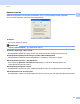
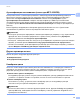
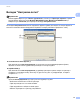
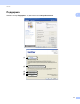
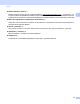
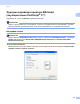
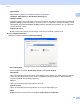
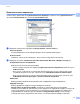
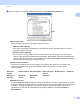
Table Of Contents
- РУКОВОДСТВО ПО ИСПОЛЬЗОВАНИЮ ПРОГРАММНОГО ОБЕСПЕЧЕНИЯ DCP-9010CN MFC-9120CN MFC-9320CW
- Товарные знаки
- Содержание
- Windows®
- 1 Печать
- Использование драйвера принтера Brother
- Печать документа
- Двусторонняя печать
- Одновременное сканирование, печать и отправка/прием факса
- Клавиши управления принтером
- Монитор состояния
- Настройки драйвера принтера
- Функции драйвера принтера Windows®
- Вкладка "Основные"
- Вкладка "Дополнительные"
- Вкладка "Настройка лотка"
- Поддержка
- Функции в драйвере принтера BR-Script (эмуляция языка PostScript® 3™)
- 2 Сканирование
- Сканирование документа при помощи драйвера TWAIN
- Сканирование документа с помощью драйвера WIA (для Windows® XP/Windows Vista®/Windows® 7)
- Сканирование документа с помощью драйвера WIA (для фотоальбома Windows и факса и сканирования Windows)
- Использование программы ScanSoft™ PaperPort™ 11SE с OCR компании NUANCE™
- Просмотр элементов
- Упорядочение элементов по папкам
- Быстрая связь с другими приложениями
- Преобразование изображения текста в редактируемый текст с помощью ScanSoft™ PaperPort™ 11SE с OCR
- Импорт элементов из других приложений
- Экспорт элементов в другие форматы
- Удаление программы ScanSoft™ PaperPort™ 11SE с OCR
- 3 ControlCenter3
- 4 Удаленная настройка (только для MFC-9120CN и MFC-9320CW)
- 5 Программа Brother PC-FAX (только для MFC-9120CN и MFC-9320CW)
- 6 Настройки брандмауэра (для работы в сети)
- 1 Печать
- Apple Macintosh
- 7 Печать и отправка/прием факсов
- Клавиша работы принтера
- Монитор состояния
- Функции драйвера принтера (для Macintosh)
- Удаление драйвера принтера с компьютера Macintosh
- Использование драйвера BR-Script3 (драйвера принтера с эмуляцией языка PostScript® 3™)
- Функции в драйвере принтера BR-Script 3 (эмуляция языка PostScript® 3™)
- Отправка факса (только для MFC-9120CN и MFC-9320CW)
- 8 Сканирование
- 9 ControlCenter2
- 10 Удаленная настройка
- 7 Печать и отправка/прием факсов
- Использование клавиши "Сканирование"
- 11 Сканирование (для подключения через кабель USB)
- 12 Сканирование по сети
- Перед сканированием по сети
- Использование клавиши "Сканирование"
- Сканирование в электронную почту
- Сканирование в изображение
- Сканирование в программу распознавания текста (OCR)
- Сканирование в файл
- Сканирование на FTP (только для MFC-9120CN и MFC-9320CW)
- Сканирование в сетевую папку (только для MFC-9120CN и MFC-9320CW)
- Определение нового значения по умолчанию для размера файла (для сканирования на FTP и в сетевую папку)
- Указатель

Печать
24
1
Аутентификация пользователя (только для MFC-9320CW) 1
Если для вас печать с компьютера ограничена с помощью функции блокирования функция для
безопасности (Secure Function Lock 2.0), вы должны ввести свой идентификатор и ПИН-код в
диалоговом окне Аутентификация пользователя. Нажмите кнопку Настройки в пункте
Аутентификация пользователя и введите свой идентификатор и ПИН-код. Если ваше имя
пользователя компьютера зарегистрировано в функции блокировки функций для защиты, можно
установить флажок Использова
ть имя пользователя компьютера и не вводить идентификатор и
ПИН-код.
Более подробную информацию о блокировке функций для безопасности см. в Руководстве
пользователя по работе в сети на сопроводительном компакт-диске.
Примечание
• Если нужно просмотреть информацию о вашем идентификаторе (например, статус ограниченной
функции или число оставшихся разрешенных страниц печати), нажмите кнопку Проверить.
Откроется диалоговое окно Результат аутентификации.
• Если нужно, чтобы диалоговое окно "Результат аутентификации" открывалось при печати каждого
задания, установите флажок Показывать статус разрешений для печати перед печатью.
• Если вы хотите вводить свой идентификатор и ПИН-код при печати ка
ждого задания, установите
флажок Вводить имя/PIN-код для каждого задания печати.
Другие параметры печати 1
Можно настроить следующие функции принтера:
Калибровка цвета
Регулировка вывода бумаги
Калибровка цвета 1
Плотность печати каждого цвета может различаться в зависимости от температуры и влажности
помещения, в котором установлен принтер. Этот параметр позволяет улучшить плотность цвета,
разрешая принтеру использовать данные калибровки цвета, сохраненные в принтере.
Использовать данные калибровки
Если драйвер принтера успешно получил данные калибровки, принтер драйвера автоматически
установит этот флажок. Снимите этот флажок, если вы не хотите использовать эти данные.
На
чать калибровку цвета
Если нажать эту кнопку, устройство начнет калибровку цвета, а затем драйвер принтера
попытается получить данные калибровки с принтера.
Примечание
Если печать выполняется с помощью функции прямой печати, функции PictBridge или драйвера
принтера BR-Script, необходимо выполнить калибровку с панели управления. Подробнее см. в
Руководстве пользователя.