
Software User's Guide
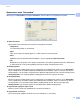
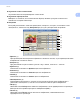
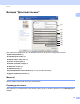
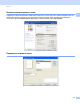
Table Of Contents
- РУКОВОДСТВО ПО ИСПОЛЬЗОВАНИЮ ПРОГРАММНОГО ОБЕСПЕЧЕНИЯ DCP-9010CN MFC-9120CN MFC-9320CW
- Товарные знаки
- Содержание
- Windows®
- 1 Печать
- Использование драйвера принтера Brother
- Печать документа
- Двусторонняя печать
- Одновременное сканирование, печать и отправка/прием факса
- Клавиши управления принтером
- Монитор состояния
- Настройки драйвера принтера
- Функции драйвера принтера Windows®
- Вкладка "Основные"
- Вкладка "Дополнительные"
- Вкладка "Настройка лотка"
- Поддержка
- Функции в драйвере принтера BR-Script (эмуляция языка PostScript® 3™)
- 2 Сканирование
- Сканирование документа при помощи драйвера TWAIN
- Сканирование документа с помощью драйвера WIA (для Windows® XP/Windows Vista®/Windows® 7)
- Сканирование документа с помощью драйвера WIA (для фотоальбома Windows и факса и сканирования Windows)
- Использование программы ScanSoft™ PaperPort™ 11SE с OCR компании NUANCE™
- Просмотр элементов
- Упорядочение элементов по папкам
- Быстрая связь с другими приложениями
- Преобразование изображения текста в редактируемый текст с помощью ScanSoft™ PaperPort™ 11SE с OCR
- Импорт элементов из других приложений
- Экспорт элементов в другие форматы
- Удаление программы ScanSoft™ PaperPort™ 11SE с OCR
- 3 ControlCenter3
- 4 Удаленная настройка (только для MFC-9120CN и MFC-9320CW)
- 5 Программа Brother PC-FAX (только для MFC-9120CN и MFC-9320CW)
- 6 Настройки брандмауэра (для работы в сети)
- 1 Печать
- Apple Macintosh
- 7 Печать и отправка/прием факсов
- Клавиша работы принтера
- Монитор состояния
- Функции драйвера принтера (для Macintosh)
- Удаление драйвера принтера с компьютера Macintosh
- Использование драйвера BR-Script3 (драйвера принтера с эмуляцией языка PostScript® 3™)
- Функции в драйвере принтера BR-Script 3 (эмуляция языка PostScript® 3™)
- Отправка факса (только для MFC-9120CN и MFC-9320CW)
- 8 Сканирование
- 9 ControlCenter2
- 10 Удаленная настройка
- 7 Печать и отправка/прием факсов
- Использование клавиши "Сканирование"
- 11 Сканирование (для подключения через кабель USB)
- 12 Сканирование по сети
- Перед сканированием по сети
- Использование клавиши "Сканирование"
- Сканирование в электронную почту
- Сканирование в изображение
- Сканирование в программу распознавания текста (OCR)
- Сканирование в файл
- Сканирование на FTP (только для MFC-9120CN и MFC-9320CW)
- Сканирование в сетевую папку (только для MFC-9120CN и MFC-9320CW)
- Определение нового значения по умолчанию для размера файла (для сканирования на FTP и в сетевую папку)
- Указатель

Печать
17
1
Несколько страниц 1
Пункт "Несколько страниц" позволяет уменьшить формат изображения страницы, чтобы напечатать
на одном листе несколько страниц, или увеличить формат изображения для печати одной страницы
на нескольких листах.
Нумерация
Если выбрано значение "N в 1", в раскрывающемся меню можно выбрать порядок следования
страниц.
Линия границы
При печати нескольких страниц на одном листе при помощи функции "Несколько страниц" можно
выбрать спло
шную линию границы, пунктирную линию границы или отсутствие линии границы
вокруг каждой страницы на листе.
Ручная двусторонняя печать / Буклет 1
Используйте эту функцию, когда требуется напечатать буклет или выполнить ручную двустороннюю
печать.
Нет
Отключение двусторонней печати.
Ручная двусторонняя печать
В этом режиме принтер сначала распечатывает все страницы с четными номерами. Затем драйвер
принтера останавливает печать и отображает инструкции по повторной загрузке бумаги. При
нажатии кнопки OK начинается печать всех нечетных страниц (см. раздел Ру
чная двусторонняя
печать на стр.4).
Если выбрать пункт Ручная двусторонняя печать и щелкнуть Настройки двусторонней печати,
можно изменить следующие настройки.
• Тип двусторонней печати
Для каждой ориентации имеется шесть типов направления двусторонней печати.
• Смещение под переплет
Если установлен флажок "Смещение под переплет", можно также указать смещение на стороне
переплета в дюймах или миллиметрах.
Буклет
Функция печати буклетов позволяет напечатать документ в ви
де буклета. Например: если вы
хотите напечатать 4-страничный файл в виде буклета, устройство автоматически напечатает
страницу 4 и страницу 1 на одной стороне листа, а затем страницы 2 и 3 на другой стороне листа.
Чтобы сделать буклет, сложите напечатанные страницы посередине.
Если выбрать пункт Буклет и щелкнуть Настройки двусторонней печати, можно изменить
следующие настройки.
• Тип двусторонней печати
Для каждой ор
иентации имеется два типа направления двусторонней печати.
• Смещение под переплет
Если установлен флажок "Смещение под переплет", можно также указать смещение на стороне
переплета в дюймах или миллиметрах.