
Software User's Guide

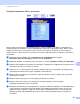
Table Of Contents
- РУКОВОДСТВО ПО ИСПОЛЬЗОВАНИЮ ПРОГРАММНОГО ОБЕСПЕЧЕНИЯ DCP-9010CN MFC-9120CN MFC-9320CW
- Товарные знаки
- Содержание
- Windows®
- 1 Печать
- Использование драйвера принтера Brother
- Печать документа
- Двусторонняя печать
- Одновременное сканирование, печать и отправка/прием факса
- Клавиши управления принтером
- Монитор состояния
- Настройки драйвера принтера
- Функции драйвера принтера Windows®
- Вкладка "Основные"
- Вкладка "Дополнительные"
- Вкладка "Настройка лотка"
- Поддержка
- Функции в драйвере принтера BR-Script (эмуляция языка PostScript® 3™)
- 2 Сканирование
- Сканирование документа при помощи драйвера TWAIN
- Сканирование документа с помощью драйвера WIA (для Windows® XP/Windows Vista®/Windows® 7)
- Сканирование документа с помощью драйвера WIA (для фотоальбома Windows и факса и сканирования Windows)
- Использование программы ScanSoft™ PaperPort™ 11SE с OCR компании NUANCE™
- Просмотр элементов
- Упорядочение элементов по папкам
- Быстрая связь с другими приложениями
- Преобразование изображения текста в редактируемый текст с помощью ScanSoft™ PaperPort™ 11SE с OCR
- Импорт элементов из других приложений
- Экспорт элементов в другие форматы
- Удаление программы ScanSoft™ PaperPort™ 11SE с OCR
- 3 ControlCenter3
- 4 Удаленная настройка (только для MFC-9120CN и MFC-9320CW)
- 5 Программа Brother PC-FAX (только для MFC-9120CN и MFC-9320CW)
- 6 Настройки брандмауэра (для работы в сети)
- 1 Печать
- Apple Macintosh
- 7 Печать и отправка/прием факсов
- Клавиша работы принтера
- Монитор состояния
- Функции драйвера принтера (для Macintosh)
- Удаление драйвера принтера с компьютера Macintosh
- Использование драйвера BR-Script3 (драйвера принтера с эмуляцией языка PostScript® 3™)
- Функции в драйвере принтера BR-Script 3 (эмуляция языка PostScript® 3™)
- Отправка факса (только для MFC-9120CN и MFC-9320CW)
- 8 Сканирование
- 9 ControlCenter2
- 10 Удаленная настройка
- 7 Печать и отправка/прием факсов
- Использование клавиши "Сканирование"
- 11 Сканирование (для подключения через кабель USB)
- 12 Сканирование по сети
- Перед сканированием по сети
- Использование клавиши "Сканирование"
- Сканирование в электронную почту
- Сканирование в изображение
- Сканирование в программу распознавания текста (OCR)
- Сканирование в файл
- Сканирование на FTP (только для MFC-9120CN и MFC-9320CW)
- Сканирование в сетевую папку (только для MFC-9120CN и MFC-9320CW)
- Определение нового значения по умолчанию для размера файла (для сканирования на FTP и в сетевую папку)
- Указатель

Сканирование по сети
212
12
a Выберите Сеть в пункте Настройки скан. на FTP/сервер на вкладке
Настройки скан. на FTP/сервер. Нажмите кнопку Отправить.
b Выберите профиль, который вы хотите настроить, в области Профиль сканир. на FTP/сервер.
c Введите имя, которое вы хотите использовать для профиля сканирования в сеть. Это имя будет
отображаться на ЖК-дисплее устройства; его максимальная длина составляет 15 знаков.
d Адрес хоста — это имя домена сервера CIFS. Введите адрес хоста (например, ftp.example.com)
(длиной до 60 знаков) или IP-адрес (например, 192.23.56.189).
e Введите папку назначения, в которую будет сохранен документ на сервере CIFS
(например, /brother/abc/) (длиной до 60 знаков).
f Выберите имя файла для отсканированного документа. Имя можно выбрать из семи имеющихся
и двух заданных пользователем имен файлов. Имя файла для документа будет состоять из
выбранного имени файла, 6 цифр счетчика сканера с АПД/планшетного типа и расширения
файла (например, Estimate098765.pdf). Также можно ввести имя файла вручную (длина до
32 знаков).
g Выберите качество сканирования из раскрывающегося списка. Можно выбрать значение
Цветное 100, Цветное 200, Цветное 300, Цветное 600, Черно-белая 200,
Черно-белая 200x100, Серый 100, Серый 200 или Серый 300.
h Выберите тип файла для документа из раскрывающегося списка. Можно выбрать значение PDF,
Безопасный PDF, XPS или JPEG для цветных или монохромных документов и значение PDF,
Безопасный PDF или TIFF для черно-белых документов.
i Если вы хотите защитить профиль, установите флажок
Использовать PIN-код для аутентификации и введите 4-значный ПИН-код в поле PIN-код.
j Выберите способ аутентификации. Можно выбрать настройку "Auto" (Автоматически), "Kerberos"
или "NTLMv2".
Если выбрать значение "Auto" (Автоматически), способ аутентификации будет определен
автоматически.
k Введите имя пользователя, которое было зарегистрировано на сервере CIFS для устройства
(длиной до 32 знаков).
l Введите пароль для доступа к серверу CIFS (длиной до 32 знаков).
m Если нужно задать адрес сервера Kerberos вручную, введите адрес сервера Kerberos
(например, /brother/abc/) (длиной до 60 знаков).