
Software User's Guide
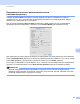
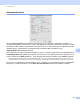
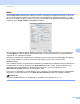

Table Of Contents
- РУКОВОДСТВО ПО ИСПОЛЬЗОВАНИЮ ПРОГРАММНОГО ОБЕСПЕЧЕНИЯ DCP-9010CN MFC-9120CN MFC-9320CW
- Товарные знаки
- Содержание
- Windows®
- 1 Печать
- Использование драйвера принтера Brother
- Печать документа
- Двусторонняя печать
- Одновременное сканирование, печать и отправка/прием факса
- Клавиши управления принтером
- Монитор состояния
- Настройки драйвера принтера
- Функции драйвера принтера Windows®
- Вкладка "Основные"
- Вкладка "Дополнительные"
- Вкладка "Настройка лотка"
- Поддержка
- Функции в драйвере принтера BR-Script (эмуляция языка PostScript® 3™)
- 2 Сканирование
- Сканирование документа при помощи драйвера TWAIN
- Сканирование документа с помощью драйвера WIA (для Windows® XP/Windows Vista®/Windows® 7)
- Сканирование документа с помощью драйвера WIA (для фотоальбома Windows и факса и сканирования Windows)
- Использование программы ScanSoft™ PaperPort™ 11SE с OCR компании NUANCE™
- Просмотр элементов
- Упорядочение элементов по папкам
- Быстрая связь с другими приложениями
- Преобразование изображения текста в редактируемый текст с помощью ScanSoft™ PaperPort™ 11SE с OCR
- Импорт элементов из других приложений
- Экспорт элементов в другие форматы
- Удаление программы ScanSoft™ PaperPort™ 11SE с OCR
- 3 ControlCenter3
- 4 Удаленная настройка (только для MFC-9120CN и MFC-9320CW)
- 5 Программа Brother PC-FAX (только для MFC-9120CN и MFC-9320CW)
- 6 Настройки брандмауэра (для работы в сети)
- 1 Печать
- Apple Macintosh
- 7 Печать и отправка/прием факсов
- Клавиша работы принтера
- Монитор состояния
- Функции драйвера принтера (для Macintosh)
- Удаление драйвера принтера с компьютера Macintosh
- Использование драйвера BR-Script3 (драйвера принтера с эмуляцией языка PostScript® 3™)
- Функции в драйвере принтера BR-Script 3 (эмуляция языка PostScript® 3™)
- Отправка факса (только для MFC-9120CN и MFC-9320CW)
- 8 Сканирование
- 9 ControlCenter2
- 10 Удаленная настройка
- 7 Печать и отправка/прием факсов
- Использование клавиши "Сканирование"
- 11 Сканирование (для подключения через кабель USB)
- 12 Сканирование по сети
- Перед сканированием по сети
- Использование клавиши "Сканирование"
- Сканирование в электронную почту
- Сканирование в изображение
- Сканирование в программу распознавания текста (OCR)
- Сканирование в файл
- Сканирование на FTP (только для MFC-9120CN и MFC-9320CW)
- Сканирование в сетевую папку (только для MFC-9120CN и MFC-9320CW)
- Определение нового значения по умолчанию для размера файла (для сканирования на FTP и в сетевую папку)
- Указатель

ControlCenter2
175
9
Файл 9
Кнопка Scan to File (Сканировать в файл) позволяет сканировать изображение в папку на жестком
диске в любом формате файлов. Это позволяет легко архивировать бумажные документы. Чтобы
настроить тип файла и папку, нажмите эту кнопку, одновременно удерживая нажатой клавишу Ctrl, и
выберите пункт Software Button (Программная кнопка).
Можно изменить название файла. Введите произвольное имя файла (длина макс. 100 символов) в
поле File Name (Название файла). Имя файла будет составлено из введенного названия файла,
текущей даты и порядкового номера.
Выберите тип файла для сохраненного изображения во всплывающем меню File Type (Тип файла).
Файл можно сохранить в папке по умолчанию или выбрать другую папку, нажав кнопку
Br
owse (Обзор).
Для отображения папки, в которой будет сохранено отсканированное изображение после завершения
сканирования, установите флажок в поле Show Folder (Показать папку). Чтобы указывать папку
назначения для отсканированного изображения каждый раз, установите флажок в поле
Show Save As window (Показать окно "Сохранить как").
Если нужно отсканировать и затем обрезать часть страницы после предварительного сканирования
документа, установите флажок в поле Show
Scanner Interface (Показать интерфейс сканера).
Примечание
Список поддерживаемых типов файлов см. в разделе Типы файлов на стр.171.