
Software User's Guide

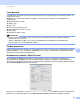
Table Of Contents
- РУКОВОДСТВО ПО ИСПОЛЬЗОВАНИЮ ПРОГРАММНОГО ОБЕСПЕЧЕНИЯ DCP-9010CN MFC-9120CN MFC-9320CW
- Товарные знаки
- Содержание
- Windows®
- 1 Печать
- Использование драйвера принтера Brother
- Печать документа
- Двусторонняя печать
- Одновременное сканирование, печать и отправка/прием факса
- Клавиши управления принтером
- Монитор состояния
- Настройки драйвера принтера
- Функции драйвера принтера Windows®
- Вкладка "Основные"
- Вкладка "Дополнительные"
- Вкладка "Настройка лотка"
- Поддержка
- Функции в драйвере принтера BR-Script (эмуляция языка PostScript® 3™)
- 2 Сканирование
- Сканирование документа при помощи драйвера TWAIN
- Сканирование документа с помощью драйвера WIA (для Windows® XP/Windows Vista®/Windows® 7)
- Сканирование документа с помощью драйвера WIA (для фотоальбома Windows и факса и сканирования Windows)
- Использование программы ScanSoft™ PaperPort™ 11SE с OCR компании NUANCE™
- Просмотр элементов
- Упорядочение элементов по папкам
- Быстрая связь с другими приложениями
- Преобразование изображения текста в редактируемый текст с помощью ScanSoft™ PaperPort™ 11SE с OCR
- Импорт элементов из других приложений
- Экспорт элементов в другие форматы
- Удаление программы ScanSoft™ PaperPort™ 11SE с OCR
- 3 ControlCenter3
- 4 Удаленная настройка (только для MFC-9120CN и MFC-9320CW)
- 5 Программа Brother PC-FAX (только для MFC-9120CN и MFC-9320CW)
- 6 Настройки брандмауэра (для работы в сети)
- 1 Печать
- Apple Macintosh
- 7 Печать и отправка/прием факсов
- Клавиша работы принтера
- Монитор состояния
- Функции драйвера принтера (для Macintosh)
- Удаление драйвера принтера с компьютера Macintosh
- Использование драйвера BR-Script3 (драйвера принтера с эмуляцией языка PostScript® 3™)
- Функции в драйвере принтера BR-Script 3 (эмуляция языка PostScript® 3™)
- Отправка факса (только для MFC-9120CN и MFC-9320CW)
- 8 Сканирование
- 9 ControlCenter2
- 10 Удаленная настройка
- 7 Печать и отправка/прием факсов
- Использование клавиши "Сканирование"
- 11 Сканирование (для подключения через кабель USB)
- 12 Сканирование по сети
- Перед сканированием по сети
- Использование клавиши "Сканирование"
- Сканирование в электронную почту
- Сканирование в изображение
- Сканирование в программу распознавания текста (OCR)
- Сканирование в файл
- Сканирование на FTP (только для MFC-9120CN и MFC-9320CW)
- Сканирование в сетевую папку (только для MFC-9120CN и MFC-9320CW)
- Определение нового значения по умолчанию для размера файла (для сканирования на FTP и в сетевую папку)
- Указатель

ControlCenter2
170
9
СКАНЕP 9
Имеется четыре кнопки сканирования для различных операций сканирования:
Scan to Image (Сканировать в изображение), Scan to OCR (Сканировать в OCR),
Scan to E-mail (Сканировать в электронную почту) и Scan to File (Сканировать в файл).
Image (Изображение) (настройка по умолчанию: Apple Preview)
Позволяет сканировать страницу непосредственно в любое приложение
просмотра/редактирования графики. Можно выбрать целевую программу (например,
Adobe
®
Photoshop
®
) или любую программу для редактирования изображений, установленную на
компьютере Macintosh.
OCR (настройка по умолчанию: Apple TextEdit)
Позволяет сканировать страницу или документ, автоматически запускать программу оптического
распознавания текста и вводить текст (не графическое изображение) в текстовый редактор. Можно
выбрать целевой текстовый редактор (например, Microsoft
®
Word) или любой текстовый редактор,
установленный на компьютере Macintosh. Необходимо, чтобы на компьютере Macintosh была
установлена программа Presto! PageManager.
E-mail (Электронная почта) (настройка по умолчанию: используемая программа электронной
почты по умолчанию)
Позволяет сканировать страницу или документ непосредственно в почтовую программу в виде
стандартного вложения. Для вложенного файла можно выбрать тип файла и разрешение.
File (Файл)
Позволяет вы
полнять сканирование непосредственно в файл на диске компьютера. При
необходимости можно изменить тип файла и папку назначения.
ControlCenter2 позволяет настроить клавишу Сканирование на устройстве и программную кнопку
ControlCenter2 для каждой функции сканирования. Чтобы настроить клавишу Сканирование на
устройстве, выберите пункт Device Button (Кнопка устройства) (щелкните на каждой из кнопок
программы ControlCenter, удерживая нажатой клавишу Ctr
l, и выберите пункт
Device Button (Кнопка устройства)) в меню настройки для каждой из кнопок SCAN (СКАНЕР). Чтобы
настроить программную кнопку в программе ControlCenter2, раскройте вкладку
Software Button (Программная кнопка) (щелкните на каждой из кнопок программы ControlCenter,
удерживая нажатой клавишу Ctrl, и выберите пункт Software Button (Программная кнопка)) в меню
настройки для каждой из кнопок SCAN (СКАНЕР).