
Software User's Guide
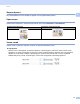
Table Of Contents
- РУКОВОДСТВО ПО ИСПОЛЬЗОВАНИЮ ПРОГРАММНОГО ОБЕСПЕЧЕНИЯ DCP-9010CN MFC-9120CN MFC-9320CW
- Товарные знаки
- Содержание
- Windows®
- 1 Печать
- Использование драйвера принтера Brother
- Печать документа
- Двусторонняя печать
- Одновременное сканирование, печать и отправка/прием факса
- Клавиши управления принтером
- Монитор состояния
- Настройки драйвера принтера
- Функции драйвера принтера Windows®
- Вкладка "Основные"
- Вкладка "Дополнительные"
- Вкладка "Настройка лотка"
- Поддержка
- Функции в драйвере принтера BR-Script (эмуляция языка PostScript® 3™)
- 2 Сканирование
- Сканирование документа при помощи драйвера TWAIN
- Сканирование документа с помощью драйвера WIA (для Windows® XP/Windows Vista®/Windows® 7)
- Сканирование документа с помощью драйвера WIA (для фотоальбома Windows и факса и сканирования Windows)
- Использование программы ScanSoft™ PaperPort™ 11SE с OCR компании NUANCE™
- Просмотр элементов
- Упорядочение элементов по папкам
- Быстрая связь с другими приложениями
- Преобразование изображения текста в редактируемый текст с помощью ScanSoft™ PaperPort™ 11SE с OCR
- Импорт элементов из других приложений
- Экспорт элементов в другие форматы
- Удаление программы ScanSoft™ PaperPort™ 11SE с OCR
- 3 ControlCenter3
- 4 Удаленная настройка (только для MFC-9120CN и MFC-9320CW)
- 5 Программа Brother PC-FAX (только для MFC-9120CN и MFC-9320CW)
- 6 Настройки брандмауэра (для работы в сети)
- 1 Печать
- Apple Macintosh
- 7 Печать и отправка/прием факсов
- Клавиша работы принтера
- Монитор состояния
- Функции драйвера принтера (для Macintosh)
- Удаление драйвера принтера с компьютера Macintosh
- Использование драйвера BR-Script3 (драйвера принтера с эмуляцией языка PostScript® 3™)
- Функции в драйвере принтера BR-Script 3 (эмуляция языка PostScript® 3™)
- Отправка факса (только для MFC-9120CN и MFC-9320CW)
- 8 Сканирование
- 9 ControlCenter2
- 10 Удаленная настройка
- 7 Печать и отправка/прием факсов
- Использование клавиши "Сканирование"
- 11 Сканирование (для подключения через кабель USB)
- 12 Сканирование по сети
- Перед сканированием по сети
- Использование клавиши "Сканирование"
- Сканирование в электронную почту
- Сканирование в изображение
- Сканирование в программу распознавания текста (OCR)
- Сканирование в файл
- Сканирование на FTP (только для MFC-9120CN и MFC-9320CW)
- Сканирование в сетевую папку (только для MFC-9120CN и MFC-9320CW)
- Определение нового значения по умолчанию для размера файла (для сканирования на FTP и в сетевую папку)
- Указатель

Печать
9
1
Монитор состояния 1
Утилита "Монитор состояния" — это настраиваемое программное средство для отслеживания
состояния одного или нескольких устройств, позволяющее сразу получить сообщения о таких
ошибках, как окончание или замятие бумаги.
Состояние устройства можно проверить в любое время, дважды щелкнув на значке на панели задач
или выбрав пункт Монитор состояния; для этого выберите пункт
пуск/Все программы/Brother/MFC-XXXX (или DCP-XXXX) на компьютере.
(Для Windows
®
7)
Если при установке было выбрано Включить монитор состояния, на панели задач отображается
кнопка или значок Монитор состояния. Чтобы на панели задач отображался значок
Монитор состояния, нажмите кнопку . Значок Монитор состояния отобразится в небольшом
окне. Затем перетащите значок на панель задач.
Ниже имеется также ссылка на веб-сайт Оригинальные расходные материалы Brother. Нажмите
кнопку Посетите веб-сайт оригинальных расходных материалов для получения дополнительной
информации об оригинальных расходных материалах Brother.
Примечание
Для получения дополнительных сведений по использованию монитора состояния щелкните
правой кнопкой мыши значок Монитор состояния и выберите пункт Помощь.
Отслеживание состояния устройства 1
Значок монитора состояния меняет цвет в зависимости от состояния устройства.
Зеленый цвет значка указывает на нормальный режим ожидания.
Желтый цвет значка означает наличие предупреждения.
Красный цвет значка указывает на наличие ошибки печати.
Монитор состояния можно отобразить на компьютере в двух местах: на панели задач или на
рабочем столе.