
Software User's Guide
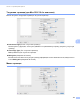

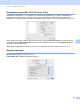
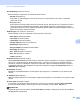
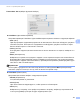
Table Of Contents
- РУКОВОДСТВО ПО ИСПОЛЬЗОВАНИЮ ПРОГРАММНОГО ОБЕСПЕЧЕНИЯ DCP-9010CN MFC-9120CN MFC-9320CW
- Товарные знаки
- Содержание
- Windows®
- 1 Печать
- Использование драйвера принтера Brother
- Печать документа
- Двусторонняя печать
- Одновременное сканирование, печать и отправка/прием факса
- Клавиши управления принтером
- Монитор состояния
- Настройки драйвера принтера
- Функции драйвера принтера Windows®
- Вкладка "Основные"
- Вкладка "Дополнительные"
- Вкладка "Настройка лотка"
- Поддержка
- Функции в драйвере принтера BR-Script (эмуляция языка PostScript® 3™)
- 2 Сканирование
- Сканирование документа при помощи драйвера TWAIN
- Сканирование документа с помощью драйвера WIA (для Windows® XP/Windows Vista®/Windows® 7)
- Сканирование документа с помощью драйвера WIA (для фотоальбома Windows и факса и сканирования Windows)
- Использование программы ScanSoft™ PaperPort™ 11SE с OCR компании NUANCE™
- Просмотр элементов
- Упорядочение элементов по папкам
- Быстрая связь с другими приложениями
- Преобразование изображения текста в редактируемый текст с помощью ScanSoft™ PaperPort™ 11SE с OCR
- Импорт элементов из других приложений
- Экспорт элементов в другие форматы
- Удаление программы ScanSoft™ PaperPort™ 11SE с OCR
- 3 ControlCenter3
- 4 Удаленная настройка (только для MFC-9120CN и MFC-9320CW)
- 5 Программа Brother PC-FAX (только для MFC-9120CN и MFC-9320CW)
- 6 Настройки брандмауэра (для работы в сети)
- 1 Печать
- Apple Macintosh
- 7 Печать и отправка/прием факсов
- Клавиша работы принтера
- Монитор состояния
- Функции драйвера принтера (для Macintosh)
- Удаление драйвера принтера с компьютера Macintosh
- Использование драйвера BR-Script3 (драйвера принтера с эмуляцией языка PostScript® 3™)
- Функции в драйвере принтера BR-Script 3 (эмуляция языка PostScript® 3™)
- Отправка факса (только для MFC-9120CN и MFC-9320CW)
- 8 Сканирование
- 9 ControlCenter2
- 10 Удаленная настройка
- 7 Печать и отправка/прием факсов
- Использование клавиши "Сканирование"
- 11 Сканирование (для подключения через кабель USB)
- 12 Сканирование по сети
- Перед сканированием по сети
- Использование клавиши "Сканирование"
- Сканирование в электронную почту
- Сканирование в изображение
- Сканирование в программу распознавания текста (OCR)
- Сканирование в файл
- Сканирование на FTP (только для MFC-9120CN и MFC-9320CW)
- Сканирование в сетевую папку (только для MFC-9120CN и MFC-9320CW)
- Определение нового значения по умолчанию для размера файла (для сканирования на FTP и в сетевую папку)
- Указатель

Печать и отправка/прием факсов
150
7
Toner Save (Экономия тонера)
С помощью этой функции можно экономить тонер. Если установить флажок
Toner Save (Экономия тонера), печать будет светлее. Значение по умолчанию: Off (Выкл.).
Примечание
Не рекомендуется использовать режим Toner Save (Экономия тонера) для печати фотографий и
изображений в сером цвете.
Color/Mono (Цветной/монохромный)
Настройки параметра "Color/Mono" (Цветной/Монохромный) можно изменять следующим образом:
• Auto (Авто)
Принтер проверяет содержимое документов на наличие цвета. Если цвет обнаружен, документ
печатается в цвете. Если цветного содержимого не обнаружено, документ печатается черно-
белым. Общая скорость печати может снизиться.
• Color (Цветной)
Если документ содержит цветные элементы и вы хот
ите напечатать его в цвете, выберите этот
режим.
• Mono (монохромный)
Выбирайте этот режим, если документ содержит только черные или серые текст и/или объекты.
В режиме "Mono" (Монохромный) скорость обработки печати быстрее, чем в цветном режиме.
Если документ содержит цветные элементы, при выборе монохромного режима документ будет
напечатан с 256 оттенками серого.
Co
lor Mode (Режим цвета)
Для режима цвета можно выбрать следующие настройки:
• Normal (Нормальное)
Это цветовой режим по умолчанию.
• Vivid (Яркий)
Цвет всех элементов корректируется, чтобы сделать его более ярким.
• None (Нет)
Выбирайте эту настройку, если требуется применить настройку, выбранную в приложении. В
этом случае драйвер принтера не будет корректировать цвет.
Improve
Gray Color (Улучшенная передача серого тона)
Чтобы улучшить качество изображения в затененных областях, выберите пункт
Improve Gray Color (Улучшенная передача серого тона) во всплывающем меню.
Примечание
Если голубой, пурпурный или желтый тонер закончится, выбор режима Mono (монохромный)
позволяет продлить печать до тех пор, пока не закончится черный тонер.