
Software User's Guide
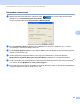
Table Of Contents
- РУКОВОДСТВО ПО ИСПОЛЬЗОВАНИЮ ПРОГРАММНОГО ОБЕСПЕЧЕНИЯ DCP-9010CN MFC-9120CN MFC-9320CW
- Товарные знаки
- Содержание
- Windows®
- 1 Печать
- Использование драйвера принтера Brother
- Печать документа
- Двусторонняя печать
- Одновременное сканирование, печать и отправка/прием факса
- Клавиши управления принтером
- Монитор состояния
- Настройки драйвера принтера
- Функции драйвера принтера Windows®
- Вкладка "Основные"
- Вкладка "Дополнительные"
- Вкладка "Настройка лотка"
- Поддержка
- Функции в драйвере принтера BR-Script (эмуляция языка PostScript® 3™)
- 2 Сканирование
- Сканирование документа при помощи драйвера TWAIN
- Сканирование документа с помощью драйвера WIA (для Windows® XP/Windows Vista®/Windows® 7)
- Сканирование документа с помощью драйвера WIA (для фотоальбома Windows и факса и сканирования Windows)
- Использование программы ScanSoft™ PaperPort™ 11SE с OCR компании NUANCE™
- Просмотр элементов
- Упорядочение элементов по папкам
- Быстрая связь с другими приложениями
- Преобразование изображения текста в редактируемый текст с помощью ScanSoft™ PaperPort™ 11SE с OCR
- Импорт элементов из других приложений
- Экспорт элементов в другие форматы
- Удаление программы ScanSoft™ PaperPort™ 11SE с OCR
- 3 ControlCenter3
- 4 Удаленная настройка (только для MFC-9120CN и MFC-9320CW)
- 5 Программа Brother PC-FAX (только для MFC-9120CN и MFC-9320CW)
- 6 Настройки брандмауэра (для работы в сети)
- 1 Печать
- Apple Macintosh
- 7 Печать и отправка/прием факсов
- Клавиша работы принтера
- Монитор состояния
- Функции драйвера принтера (для Macintosh)
- Удаление драйвера принтера с компьютера Macintosh
- Использование драйвера BR-Script3 (драйвера принтера с эмуляцией языка PostScript® 3™)
- Функции в драйвере принтера BR-Script 3 (эмуляция языка PostScript® 3™)
- Отправка факса (только для MFC-9120CN и MFC-9320CW)
- 8 Сканирование
- 9 ControlCenter2
- 10 Удаленная настройка
- 7 Печать и отправка/прием факсов
- Использование клавиши "Сканирование"
- 11 Сканирование (для подключения через кабель USB)
- 12 Сканирование по сети
- Перед сканированием по сети
- Использование клавиши "Сканирование"
- Сканирование в электронную почту
- Сканирование в изображение
- Сканирование в программу распознавания текста (OCR)
- Сканирование в файл
- Сканирование на FTP (только для MFC-9120CN и MFC-9320CW)
- Сканирование в сетевую папку (только для MFC-9120CN и MFC-9320CW)
- Определение нового значения по умолчанию для размера файла (для сканирования на FTP и в сетевую папку)
- Указатель

Программа Brother PC-FAX (только для MFC-9120CN и MFC-9320CW)
101
5
Включение программы получения факсов PC-FAX на устройстве 5
При необходимости можно активировать функцию резервной печати. Если эта функция включена,
устройство будет печатать копию факса перед отправкой факса на компьютер или выключением
компьютера.
a Нажмите Меню, 2, 5, 1.
b Нажмите a или b для выбора Прием Ф. на ПК.
Нажмите OK.
c Нажмите a или b для выбора <USB> или имени вашего компьютера, если он подключен к сети.
Нажмите OK.
d Нажмите a или b для выбора Резерв. печать:Вкл. или Резерв. печать:Откл.
Нажмите OK.
e Нажмите Стоп/Выход.
Примечание
Если выбрана настройка Резерв. печать:Вкл., устройство распечатает факс перед его
отправкой на компьютер, чтобы у вас оставалась копия факса на случай отключения
электропитания. После того как факсы будут успешно распечатаны и отправлены на компьютер,
они автоматически стираются из памяти устройства. Если резервная печать отключена, факсы
автоматически стираются из памяти устройства после то
го, как они были успешно переданы на
компьютер.
Запуск программы приема факсов PC-FAX на компьютере 5
Нажмите кнопку пуск и выберите пункт Все программы, Brother, MFC-XXXX/MFC-XXXX LAN,
Прием PC-FAX и Получить.
На панели задач компьютера появится значок PC-FAX.