
Software User's Guide
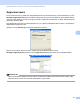
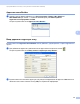
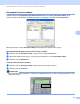
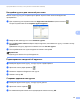
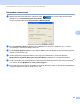
Table Of Contents
- РУКОВОДСТВО ПО ИСПОЛЬЗОВАНИЮ ПРОГРАММНОГО ОБЕСПЕЧЕНИЯ DCP-9010CN MFC-9120CN MFC-9320CW
- Товарные знаки
- Содержание
- Windows®
- 1 Печать
- Использование драйвера принтера Brother
- Печать документа
- Двусторонняя печать
- Одновременное сканирование, печать и отправка/прием факса
- Клавиши управления принтером
- Монитор состояния
- Настройки драйвера принтера
- Функции драйвера принтера Windows®
- Вкладка "Основные"
- Вкладка "Дополнительные"
- Вкладка "Настройка лотка"
- Поддержка
- Функции в драйвере принтера BR-Script (эмуляция языка PostScript® 3™)
- 2 Сканирование
- Сканирование документа при помощи драйвера TWAIN
- Сканирование документа с помощью драйвера WIA (для Windows® XP/Windows Vista®/Windows® 7)
- Сканирование документа с помощью драйвера WIA (для фотоальбома Windows и факса и сканирования Windows)
- Использование программы ScanSoft™ PaperPort™ 11SE с OCR компании NUANCE™
- Просмотр элементов
- Упорядочение элементов по папкам
- Быстрая связь с другими приложениями
- Преобразование изображения текста в редактируемый текст с помощью ScanSoft™ PaperPort™ 11SE с OCR
- Импорт элементов из других приложений
- Экспорт элементов в другие форматы
- Удаление программы ScanSoft™ PaperPort™ 11SE с OCR
- 3 ControlCenter3
- 4 Удаленная настройка (только для MFC-9120CN и MFC-9320CW)
- 5 Программа Brother PC-FAX (только для MFC-9120CN и MFC-9320CW)
- 6 Настройки брандмауэра (для работы в сети)
- 1 Печать
- Apple Macintosh
- 7 Печать и отправка/прием факсов
- Клавиша работы принтера
- Монитор состояния
- Функции драйвера принтера (для Macintosh)
- Удаление драйвера принтера с компьютера Macintosh
- Использование драйвера BR-Script3 (драйвера принтера с эмуляцией языка PostScript® 3™)
- Функции в драйвере принтера BR-Script 3 (эмуляция языка PostScript® 3™)
- Отправка факса (только для MFC-9120CN и MFC-9320CW)
- 8 Сканирование
- 9 ControlCenter2
- 10 Удаленная настройка
- 7 Печать и отправка/прием факсов
- Использование клавиши "Сканирование"
- 11 Сканирование (для подключения через кабель USB)
- 12 Сканирование по сети
- Перед сканированием по сети
- Использование клавиши "Сканирование"
- Сканирование в электронную почту
- Сканирование в изображение
- Сканирование в программу распознавания текста (OCR)
- Сканирование в файл
- Сканирование на FTP (только для MFC-9120CN и MFC-9320CW)
- Сканирование в сетевую папку (только для MFC-9120CN и MFC-9320CW)
- Определение нового значения по умолчанию для размера файла (для сканирования на FTP и в сетевую папку)
- Указатель

Программа Brother PC-FAX (только для MFC-9120CN и MFC-9320CW)
97
5
Экспорт адресной книги 5
Всю адресную книгу можно экспортировать в текстовый файл ASCII (*.csv). Для адресата адресной
книги можно также создать электронную визитную карточку (vCard), которую можно вкладывать в
исходящие сообщения электронной почты (vCard — это электронная визитная карточка, содержащая
контактную информацию отправителя). Можно также экспортировать адресную книгу в виде данных
набора номеров для удаленной настройки, чтобы использовать их в про
грамме удаленной настройки
на устройстве. (См. раздел Удаленная настройка на стр. 85.) При создании карточки vCard сначала
щелкните на адресате адресной книги, для которого вы хотите создать карточку vCard.
Экспорт записей из адресной книги 5
Примечание
• При создании карточки vCard необходимо вначале выбрать адресата.
• Если в пункте a выбрана карточка vCard, то для параметра Тип файла: будет указано значение
vCard (*.vcf).
a Выполните одно из следующих действий:
В адресной книге в меню Файл выберите Экспорт и Текст.
В адресной книге в меню Файл выберите Экспорт и vCard и перейдите к пункту e.
В диалоговом окне адресной книги в меню Файл выберите пункт Экспорт, затем
Быстрый набор (с помощью удаленной настройки) и перейдите к пункту e.
b Из списка Доступные пункты выберите поля данных, которые нужно экспортировать, и нажмите
кнопку Добавить>>.
Примечание
Выбирайте пункты в порядке, в котором они должны появляться в списке.
c Если экспортируется файл ASCII, выберите пункт Табуляция или Запятая в области
Разделительный символ. Это делается для выбора знака Табуляции или Запятой в качестве
разделителя полей данных.
d Нажмите кнопку OK для сохранения данных.