
Software User's Guide

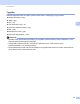

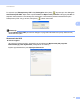
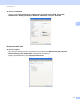
Table Of Contents
- INSTRUKCJA OPROGRAMOWANIA DCP-9010CN MFC-9120CN MFC-9320CW
- Znaki handlowe
- Spis Treści
- Windows®
- 1 Drukowanie
- Korzystanie ze sterownika drukarki Brother
- Drukowanie dokumentu
- Druk dwustronny
- Jednoczesne skanowanie, drukowanie i faksowanie
- Klawisze operacyjne drukarki
- Monitor stanu
- Ustawienia sterownika drukarki
- Funkcje sterownika drukarki Windows®
- Zakładka podstawowa
- Zakładka Ustawienia Zaawansowane
- Zakładka Ustawienia podajnika
- Wsparcie
- Funkcje sterownika drukarki BR-Script (emulacja języka PostScript® 3™)
- 2 Skanowanie
- Skanowanie dokumentu za pomocą sterownika TWAIN
- Skanowanie dokumentu za pomocą sterownika WIA (W przypadku systemu Windows® XP/Windows Vista®/ Windows® 7)
- Skanowanie dokumentu za pomocą sterownika WIA (Windows Photo Gallery oraz Faksowanie i skanowanie w systemie Windows)
- Używanie oprogramowania ScanSoft™ PaperPort™ 11SE z aplikacją OCR firmy NUANCE™
- Wyświetlanie elementów
- Organizowanie elementów w folderach
- Szybkie łącza do innych aplikacji
- ScanSoft™ PaperPort™ 11SE z oprogramowaniem OCR umożliwia konwertowanie tekstu zapisanego w formie obrazu na tekst edytowalny
- Import elementów z innych aplikacji
- Eksport elementów do innych formatów
- Odinstalowanie ScanSoft™ PaperPort™ 11SE z oprogramowaniem OCR
- 3 ControlCenter3
- 4 Zdalna konfiguracja (tylko modele MFC-9120CN i MFC-9320CW)
- 5 Oprogramowanie Brother PC-FAX (tylko modele MFC-9120CN i MFC-9320CW)
- Wysyłanie faksu z komputera
- Książka adresowa
- Odbieranie faksu za pomocą komputera
- 6 Ustawienia zapory (dla użytkowników Sieci)
- 1 Drukowanie
- Apple Macintosh
- 7 Drukowanie i faksowanie
- Klawisz operacyjny drukarki
- Monitor stanu
- Funkcje sterownika drukarki (Macintosh)
- Usuwanie sterownika drukarki w komputerach Macintosh
- Korzystanie ze sterownika BR-Script3 (sterownik drukarki z emulacją języka PostScript® 3™)
- Funkcje sterownika drukarki BR-Script 3 (emulacja języka PostScript® 3™)
- Wysyłanie faksu (tylko modele MFC-9120CN i MFC-9320CW)
- 8 Skanowanie
- 9 ControlCenter2
- 10 Zdalna konfiguracja
- 7 Drukowanie i faksowanie
- Używanie klawisza skanowania
- 11 Skanowanie (dla użytkowników kabla USB)
- 12 Skanowanie sieciowe
- Przed rozpoczęciem skanowania sieciowego
- Używanie klawisza skanowania
- Indeks

ControlCenter3
67
3
Plik 3
Przycisk Skanowanie do pliku umożliwia skanowanie obrazu do folderu na twardym dysku w jednym z
typów pliku widocznym na liście załączników. Aby skonfigurować typ pliku, folder i nazwę pliku, kliknij
prawym przyciskiem myszy przycisk Plik, kliknij okno Konfiguracja ControlCenter, a następnie kliknij
zakładkę Przycisk oprogramowania.
Możesz zmienić nazwę pliku. Wprowadź nazwę pliku, którą chcesz zastosować w przypadku dokumentu
(maksymalnie 100 znaków) w polu Nazwa pliku. Nazwa pliku będzie się składała z wprowadzonej nazwy,
aktualnej daty i kolejnego numeru porządkowego.
Wybierz rodzaj pliku dla zapisanego obrazu z rozwijanej listy Rodzaj pliku. Możesz zapisać plik w folderze
docelowym widocznym w polu Folder docelowy lub wybrać preferowany folder klikając ikonę .
Aby wyświetlić informację o miejscu, w którym zapisany zostanie obraz po zakończeniu skanowania,
zaznacz pole wyboru Pokaż Folder. Aby umożliwić określenie miejsca docelowego dla zeskanowanego
obrazu po każdym skanowaniu, zaznacz pole wyboru Pokaż Zachowaj jako okno.
Jeśli chcesz zeskanować, a następnie wyciąć część strony po wstępnym zeskanowaniu dokumentu, zaznacz
pole wyboru Pokaż właściwości skanera.