
Software User's Guide


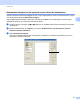


Table Of Contents
- INSTRUKCJA OPROGRAMOWANIA DCP-9010CN MFC-9120CN MFC-9320CW
- Znaki handlowe
- Spis Treści
- Windows®
- 1 Drukowanie
- Korzystanie ze sterownika drukarki Brother
- Drukowanie dokumentu
- Druk dwustronny
- Jednoczesne skanowanie, drukowanie i faksowanie
- Klawisze operacyjne drukarki
- Monitor stanu
- Ustawienia sterownika drukarki
- Funkcje sterownika drukarki Windows®
- Zakładka podstawowa
- Zakładka Ustawienia Zaawansowane
- Zakładka Ustawienia podajnika
- Wsparcie
- Funkcje sterownika drukarki BR-Script (emulacja języka PostScript® 3™)
- 2 Skanowanie
- Skanowanie dokumentu za pomocą sterownika TWAIN
- Skanowanie dokumentu za pomocą sterownika WIA (W przypadku systemu Windows® XP/Windows Vista®/ Windows® 7)
- Skanowanie dokumentu za pomocą sterownika WIA (Windows Photo Gallery oraz Faksowanie i skanowanie w systemie Windows)
- Używanie oprogramowania ScanSoft™ PaperPort™ 11SE z aplikacją OCR firmy NUANCE™
- Wyświetlanie elementów
- Organizowanie elementów w folderach
- Szybkie łącza do innych aplikacji
- ScanSoft™ PaperPort™ 11SE z oprogramowaniem OCR umożliwia konwertowanie tekstu zapisanego w formie obrazu na tekst edytowalny
- Import elementów z innych aplikacji
- Eksport elementów do innych formatów
- Odinstalowanie ScanSoft™ PaperPort™ 11SE z oprogramowaniem OCR
- 3 ControlCenter3
- 4 Zdalna konfiguracja (tylko modele MFC-9120CN i MFC-9320CW)
- 5 Oprogramowanie Brother PC-FAX (tylko modele MFC-9120CN i MFC-9320CW)
- Wysyłanie faksu z komputera
- Książka adresowa
- Odbieranie faksu za pomocą komputera
- 6 Ustawienia zapory (dla użytkowników Sieci)
- 1 Drukowanie
- Apple Macintosh
- 7 Drukowanie i faksowanie
- Klawisz operacyjny drukarki
- Monitor stanu
- Funkcje sterownika drukarki (Macintosh)
- Usuwanie sterownika drukarki w komputerach Macintosh
- Korzystanie ze sterownika BR-Script3 (sterownik drukarki z emulacją języka PostScript® 3™)
- Funkcje sterownika drukarki BR-Script 3 (emulacja języka PostScript® 3™)
- Wysyłanie faksu (tylko modele MFC-9120CN i MFC-9320CW)
- 8 Skanowanie
- 9 ControlCenter2
- 10 Zdalna konfiguracja
- 7 Drukowanie i faksowanie
- Używanie klawisza skanowania
- 11 Skanowanie (dla użytkowników kabla USB)
- 12 Skanowanie sieciowe
- Przed rozpoczęciem skanowania sieciowego
- Używanie klawisza skanowania
- Indeks

37
2
2
Czynności związane ze skanowaniem oraz sterowniki mogą różnić się w zależności od systemu
operacyjnego. Do skanowania dokumentów z aplikacji urządzenie wykorzystuje sterownik zgodny ze
standardem TWAIN.
(Windows
®
XP/Windows Vista
®
/Windows
®
7)
Zainstalowane są dwa sterowniki skanera. Sterownik skanera zgodny ze standardem TWAIN (patrz
Skanowanie dokumentu za pomocą sterownika TWAIN na stronie 37) oraz sterownik Windows
®
Imaging
Acquisition (WIA) (patrz Skanowanie dokumentu za pomocą sterownika WIA
(W przypadku systemu Windows
®
XP/Windows Vista
®
/Windows
®
7) na stronie 45).
Informacja
• Informacje na temat ScanSoft™ PaperPort™ 11SE, patrz Używanie oprogramowania ScanSoft™
PaperPort™ 11SE z aplikacją OCR firmy NUANCE™ na stronie 55.
•Jeśli komputer jest chroniony zaporą i nie może wykonać skanowania poprzez sieć, konieczne może być
skonfigurowanie ustawień zapory, by umożliwić komunikację przez porty numer 54925 i 137. (Zobacz
Ustawienia zapory (dla użytkowników Sieci) na stronie 104).
Skanowanie dokumentu za pomocą sterownika TWAIN 2
Oprogramowanie Brother MFL-Pro Suite zawiera sterownik skanera zgodny ze standardem TWAIN.
Sterowniki TWAIN spełniają wymogi standardowego, uniwersalnego protokołu komunikacji pomiędzy
sterownikami a aplikacjami. Oznacza to, że można skanować obrazy bezpośrednio nie tylko do przeglądarki
PaperPort™ 11SE dołączonej do urządzenia Brother, ale również do setek innych aplikacji obsługujących
skanowanie w standardzie TWAIN. Przykładami takich aplikacji mogą być popularne programy Adobe
®
Photoshop
®
, Adobe
®
PageMaker
®
, CorelDraw
®
i inne.
Skanowanie dokumentu do komputera 2
Istnieją dwa sposoby skanowania całej strony. Można użyć automatycznego podajnika dokumentów (ADF)
lub szyby skanera płaskiego.
a Włóż dokument.
b Uruchom oprogramowanie ScanSoft™ PaperPort™ 11SE, które zostało zainstalowane podczas
instalacji MFL-Pro Suite do skanowania dokumentów.
Informacja
Instrukcje skanowania opisane w niniejszym Podręczniku dotyczą oprogramowania ScanSoft™
PaperPort™ 11SE. W przypadku innych aplikacji poszczególne kroki mogą się różnić.
c Kliknij opcję Plik, a następnie Skanuj lub pobierz zdjęcie... Możesz także kliknąć przycisk
Skanuj lub pobierz zdjęcie.
W lewej części ekranu pojawi się panel Skanuj lub pobierz zdjęcie.
Skanowanie 2