
Software User's Guide
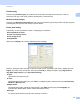
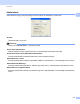

Table Of Contents
- INSTRUKCJA OPROGRAMOWANIA DCP-9010CN MFC-9120CN MFC-9320CW
- Znaki handlowe
- Spis Treści
- Windows®
- 1 Drukowanie
- Korzystanie ze sterownika drukarki Brother
- Drukowanie dokumentu
- Druk dwustronny
- Jednoczesne skanowanie, drukowanie i faksowanie
- Klawisze operacyjne drukarki
- Monitor stanu
- Ustawienia sterownika drukarki
- Funkcje sterownika drukarki Windows®
- Zakładka podstawowa
- Zakładka Ustawienia Zaawansowane
- Zakładka Ustawienia podajnika
- Wsparcie
- Funkcje sterownika drukarki BR-Script (emulacja języka PostScript® 3™)
- 2 Skanowanie
- Skanowanie dokumentu za pomocą sterownika TWAIN
- Skanowanie dokumentu za pomocą sterownika WIA (W przypadku systemu Windows® XP/Windows Vista®/ Windows® 7)
- Skanowanie dokumentu za pomocą sterownika WIA (Windows Photo Gallery oraz Faksowanie i skanowanie w systemie Windows)
- Używanie oprogramowania ScanSoft™ PaperPort™ 11SE z aplikacją OCR firmy NUANCE™
- Wyświetlanie elementów
- Organizowanie elementów w folderach
- Szybkie łącza do innych aplikacji
- ScanSoft™ PaperPort™ 11SE z oprogramowaniem OCR umożliwia konwertowanie tekstu zapisanego w formie obrazu na tekst edytowalny
- Import elementów z innych aplikacji
- Eksport elementów do innych formatów
- Odinstalowanie ScanSoft™ PaperPort™ 11SE z oprogramowaniem OCR
- 3 ControlCenter3
- 4 Zdalna konfiguracja (tylko modele MFC-9120CN i MFC-9320CW)
- 5 Oprogramowanie Brother PC-FAX (tylko modele MFC-9120CN i MFC-9320CW)
- Wysyłanie faksu z komputera
- Książka adresowa
- Odbieranie faksu za pomocą komputera
- 6 Ustawienia zapory (dla użytkowników Sieci)
- 1 Drukowanie
- Apple Macintosh
- 7 Drukowanie i faksowanie
- Klawisz operacyjny drukarki
- Monitor stanu
- Funkcje sterownika drukarki (Macintosh)
- Usuwanie sterownika drukarki w komputerach Macintosh
- Korzystanie ze sterownika BR-Script3 (sterownik drukarki z emulacją języka PostScript® 3™)
- Funkcje sterownika drukarki BR-Script 3 (emulacja języka PostScript® 3™)
- Wysyłanie faksu (tylko modele MFC-9120CN i MFC-9320CW)
- 8 Skanowanie
- 9 ControlCenter2
- 10 Zdalna konfiguracja
- 7 Drukowanie i faksowanie
- Używanie klawisza skanowania
- 11 Skanowanie (dla użytkowników kabla USB)
- 12 Skanowanie sieciowe
- Przed rozpoczęciem skanowania sieciowego
- Używanie klawisza skanowania
- Indeks

Drukowanie
23
1
Przeźroczysty 1
Zaznacz opcję Przeźroczysty, aby wydrukować obraz znaku wodnego w tle dokumentu. Jeśli nie
zaznaczono tej opcji, znak wodny zostanie wydrukowany na dokumencie.
W tekście obrysowanym 1
Zaznacz opcję Wtekście obrysowanym, jeśli chcesz wydrukować jedynie obrys znaku wodnego. Opcja ta
jest dostępna, jeśli wybrano znak wodny w postaci tekstu.
Drukuj znak wodny 1
Znak wodny można wydrukować w jeden z następujących sposobów:
Na wszystkich stronach
Tylko na pierwszej stronie
Tod drugiej strony
Użytkownika
Kliknij przycisk Edytuj, aby zmienić ustawienia znaku wodnego.
Rozmiar i położenie znaku wodnego na stronie można zmienić, wybierając znak wodny i klikając przycisk
Edytuj. Aby dodać nowy znak wodny, kliknij przycisk Dodaj, a następnie wybierz opcję Użyj tekstu lub
Użyj pliku mapy bitowej w polu Styl znaku wodnego.
Tytuł
Wprowadź w polu wybrany tytuł.
Tekst
Wprowadź tekst znaku wodnego w polu Tekst, a następnie wybierz ustawienia dla opcji Czcionka, Styl,
Wielkość i Wybierz kolor.
Mapa bitowa
Wprowadź nazwę pliku i położenie mapy bitowej w polu Zbiór lub kliknij przycisk Przeglądaj, aby
wyszukać plik. Można także ustawić rozmiar skalowania obrazu.
Pozycja
Ta opcja pozwala zmienić pozycję znaku wodnego na stronie.