
Software User's Guide
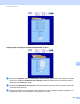

Table Of Contents
- INSTRUKCJA OPROGRAMOWANIA DCP-9010CN MFC-9120CN MFC-9320CW
- Znaki handlowe
- Spis Treści
- Windows®
- 1 Drukowanie
- Korzystanie ze sterownika drukarki Brother
- Drukowanie dokumentu
- Druk dwustronny
- Jednoczesne skanowanie, drukowanie i faksowanie
- Klawisze operacyjne drukarki
- Monitor stanu
- Ustawienia sterownika drukarki
- Funkcje sterownika drukarki Windows®
- Zakładka podstawowa
- Zakładka Ustawienia Zaawansowane
- Zakładka Ustawienia podajnika
- Wsparcie
- Funkcje sterownika drukarki BR-Script (emulacja języka PostScript® 3™)
- 2 Skanowanie
- Skanowanie dokumentu za pomocą sterownika TWAIN
- Skanowanie dokumentu za pomocą sterownika WIA (W przypadku systemu Windows® XP/Windows Vista®/ Windows® 7)
- Skanowanie dokumentu za pomocą sterownika WIA (Windows Photo Gallery oraz Faksowanie i skanowanie w systemie Windows)
- Używanie oprogramowania ScanSoft™ PaperPort™ 11SE z aplikacją OCR firmy NUANCE™
- Wyświetlanie elementów
- Organizowanie elementów w folderach
- Szybkie łącza do innych aplikacji
- ScanSoft™ PaperPort™ 11SE z oprogramowaniem OCR umożliwia konwertowanie tekstu zapisanego w formie obrazu na tekst edytowalny
- Import elementów z innych aplikacji
- Eksport elementów do innych formatów
- Odinstalowanie ScanSoft™ PaperPort™ 11SE z oprogramowaniem OCR
- 3 ControlCenter3
- 4 Zdalna konfiguracja (tylko modele MFC-9120CN i MFC-9320CW)
- 5 Oprogramowanie Brother PC-FAX (tylko modele MFC-9120CN i MFC-9320CW)
- Wysyłanie faksu z komputera
- Książka adresowa
- Odbieranie faksu za pomocą komputera
- 6 Ustawienia zapory (dla użytkowników Sieci)
- 1 Drukowanie
- Apple Macintosh
- 7 Drukowanie i faksowanie
- Klawisz operacyjny drukarki
- Monitor stanu
- Funkcje sterownika drukarki (Macintosh)
- Usuwanie sterownika drukarki w komputerach Macintosh
- Korzystanie ze sterownika BR-Script3 (sterownik drukarki z emulacją języka PostScript® 3™)
- Funkcje sterownika drukarki BR-Script 3 (emulacja języka PostScript® 3™)
- Wysyłanie faksu (tylko modele MFC-9120CN i MFC-9320CW)
- 8 Skanowanie
- 9 ControlCenter2
- 10 Zdalna konfiguracja
- 7 Drukowanie i faksowanie
- Używanie klawisza skanowania
- 11 Skanowanie (dla użytkowników kabla USB)
- 12 Skanowanie sieciowe
- Przed rozpoczęciem skanowania sieciowego
- Używanie klawisza skanowania
- Indeks

Skanowanie sieciowe
205
12
d Host Address (Adres hosta) to nazwa domeny serwera FTP. Wprowadź adres hosta w polu Host Address
(na przykład ftp.przyklad.com; maksymalnie 60 znaków) lub adres IP (na przykład 192.23.56.189).
e Wprowadź folder docelowy na serwerze CIFS, w którym będą zapisywane dokumenty (na przykład
/brother/abc/) (maksymalnie 60 znaków).
f Wybierz nazwę pliku, która będzie użyta dla skanowanego dokumentu. Można wybrać jedną z siedmiu
standardowych nazw plików i dwóch zdefiniowanych przez użytkownika. Nazwa pliku użyta dla
dokumentu będzie składać się z wybranej nazwy, 6 ostatnich cyfr licznika skanera płaskiego/ADF i
rozszerzenia pliku (na przykład Estimate098765.pdf). Można ręcznie wprowadzić nazwę pliku
zawierającą maksymalnie 32 znaków.
g Z listy rozwijanej wybierz jakość skanowania. Można wybrać opcję Color 100 (Kolor 100),
Color 200 (Kolor 200), Color 300 (Kolor 300), Color 600 (Kolor 600), B&W 200 (Czarno-biały 200),
B&W 200x100 (Czarno-biały 200x100), Gray 100 (Szary 100), Gray 200 (Szary 200) lub
Gray 300 (Szary 300).
h Z listy rozwijanej wybierz format pliku dokumentu. Można wybrać opcję PDF,
Secure PDF (Zabezpieczony plik PDF), XPS lub JPEG dla dokumentów kolorowych lub w skali
szarości oraz PDF, Secure PDF (Zabezpieczony plik PDF) lub TIFF dla dokumentów czarno-białych.
i Aby zabezpieczyć profil, zaznacz opcję Use PIN for authentication (Wprowadź kod PIN, aby
uwierzytelnić) i wpisz czterocyfrowy numer PIN w polu PIN Code (Kod PIN).
j Wybierz metodę uwierzytelniania. Można wybrać opcję Auto, Kerberos lub NTLMv2.
Opcja Auto oznacza, że metoda uwierzytelniania będzie wykrywana automatycznie.
k W polu Username wprowadź nazwę użytkownika zarejestrowaną dla urządzenia na serwerze CIFS
(maksymalnie 32 znaki).
l W polu Password wprowadź hasło dostępu do serwera CIFS (maksymalnie 32 znaki).
m Można ręcznie wprowadzić adres serwera Kerberos w polu Kerberos Server Address (na przykład
/brother/abc/; maksymalnie 60 znaków).