
Software User's Guide
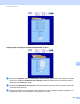

Table Of Contents
- INSTRUKCJA OPROGRAMOWANIA DCP-9010CN MFC-9120CN MFC-9320CW
- Znaki handlowe
- Spis Treści
- Windows®
- 1 Drukowanie
- Korzystanie ze sterownika drukarki Brother
- Drukowanie dokumentu
- Druk dwustronny
- Jednoczesne skanowanie, drukowanie i faksowanie
- Klawisze operacyjne drukarki
- Monitor stanu
- Ustawienia sterownika drukarki
- Funkcje sterownika drukarki Windows®
- Zakładka podstawowa
- Zakładka Ustawienia Zaawansowane
- Zakładka Ustawienia podajnika
- Wsparcie
- Funkcje sterownika drukarki BR-Script (emulacja języka PostScript® 3™)
- 2 Skanowanie
- Skanowanie dokumentu za pomocą sterownika TWAIN
- Skanowanie dokumentu za pomocą sterownika WIA (W przypadku systemu Windows® XP/Windows Vista®/ Windows® 7)
- Skanowanie dokumentu za pomocą sterownika WIA (Windows Photo Gallery oraz Faksowanie i skanowanie w systemie Windows)
- Używanie oprogramowania ScanSoft™ PaperPort™ 11SE z aplikacją OCR firmy NUANCE™
- Wyświetlanie elementów
- Organizowanie elementów w folderach
- Szybkie łącza do innych aplikacji
- ScanSoft™ PaperPort™ 11SE z oprogramowaniem OCR umożliwia konwertowanie tekstu zapisanego w formie obrazu na tekst edytowalny
- Import elementów z innych aplikacji
- Eksport elementów do innych formatów
- Odinstalowanie ScanSoft™ PaperPort™ 11SE z oprogramowaniem OCR
- 3 ControlCenter3
- 4 Zdalna konfiguracja (tylko modele MFC-9120CN i MFC-9320CW)
- 5 Oprogramowanie Brother PC-FAX (tylko modele MFC-9120CN i MFC-9320CW)
- Wysyłanie faksu z komputera
- Książka adresowa
- Odbieranie faksu za pomocą komputera
- 6 Ustawienia zapory (dla użytkowników Sieci)
- 1 Drukowanie
- Apple Macintosh
- 7 Drukowanie i faksowanie
- Klawisz operacyjny drukarki
- Monitor stanu
- Funkcje sterownika drukarki (Macintosh)
- Usuwanie sterownika drukarki w komputerach Macintosh
- Korzystanie ze sterownika BR-Script3 (sterownik drukarki z emulacją języka PostScript® 3™)
- Funkcje sterownika drukarki BR-Script 3 (emulacja języka PostScript® 3™)
- Wysyłanie faksu (tylko modele MFC-9120CN i MFC-9320CW)
- 8 Skanowanie
- 9 ControlCenter2
- 10 Zdalna konfiguracja
- 7 Drukowanie i faksowanie
- Używanie klawisza skanowania
- 11 Skanowanie (dla użytkowników kabla USB)
- 12 Skanowanie sieciowe
- Przed rozpoczęciem skanowania sieciowego
- Używanie klawisza skanowania
- Indeks

Skanowanie sieciowe
203
12
i Naciśnij przycisk a lub b, aby wybrać nazwę pliku, która ma zostać użyta, i naciśnij przycisk OK. Naciśnij
przycisk Mono Start lub Colour Start (Kolor Start) i przejdź do kroku k.
Informacja
Jeśli chcesz ręcznie zmienić nazwę pliku, przejdź do kroku j.
j Naciśnij a lub b, aby wybrać <RĘCZNE>. Naciśnij OK.
Wprowadź nazwę pliku, która ma zostać użyta (maksymalnie 32 znaki), i naciśnij przycisk OK.
Naciśnij Mono Start lub Colour Start (Kolor Start).
k Na wyświetlaczu LCD pojawi się ŁĄCZENIE. Po pomyślnym połączeniu się z serwerem FTP urządzenie
rozpocznie skanowanie.
Informacja
Rodzaj skanowania zależy od ustawień w zakładce Przycisk urządzenia, opcje Mono Start i
Colour Start (Kolor Start) nie powodują zmiany ustawień.
Skanowanie do sieci (tylko modele MFC-9120CN i MFC-9320CW) 12
Opcja Scan to Network (Skanuj do sieci) umożliwia skanowanie dokumentów bezpośrednio do
udostępnianego folderu na serwerze CIFS sieci lokalnej lub w Internecie. (Aby uzyskać więcej informacji o
serwerach CIFS, patrz Instrukcja obsługi dla sieci). Funkcja Scan to Network (Skanuj do sieci) obsługuje
uwierzytelnianie Kerberos i NTLMv2.
Szczegółowe informacje konieczne do korzystania z tej funkcji można wprowadzić za pomocą systemu
zarządzania przez przeglądarkę sieciową, konfigurując i zapisując dane w profilu skanowania do sieci. Profil
Scan to Network zawiera informacje o użytkowniku i ustawienia konfiguracyjne do użycia w sieci lub w
Internecie.
Informacja
Opcja skanowania do sieci jest dostępna, gdy profile zostaną skonfigurowane za pomocą systemu
zarządzania przez przeglądarkę sieciową.
Aby użyć systemu zarządzania przez przeglądarkę sieciową, wpisz w przeglądarce http://xxx.xxx.xxx.xxx
(gdzie xxx.xxx.xxx.xxx to adres IP urządzenia), a następnie skonfiguruj lub zmień ustawienia w zakładce
FTP/Network Scan Profile (Profil skanowania do serwera FTP/sieci) na stronie Administrator Settings
(Ustawienia administratora). W zakładce FTP/Network Scan Settings (Ustawienia skanowania do
serwera FTP/sieci) można skonfigurować maksymalnie 10 profili serwerów FTP i wybrać numery profili
(1 do 10), które będą używane w ustawieniach opcji Skanuj do sieci.
Poza siedmioma wstępnie ustawionymi nazwami plików można zapisać dwie nazwy plików zdefiniowane
przez użytkownika, które będą używane do tworzenia profilu skanowania do sieci.
W systemie zarządzania przez przeglądarkę sieciową wybierz zakładkę FTP/Network Scan Settings
(Ustawienia skanowania do serwera FTP/sieci). W polu Create a User Defined File Name (Utwórz nazwę
pliku definiowaną przez użytkownika) wprowadź nazwę pliku w jednym lub dwóch polach definiowanych
przez użytkownika i kliknij przycisk Submit (Prześlij). W każdym polu definiowanym przez użyt
kownika
można wprowadzić maksymalnie 15 znaki.