
Software User's Guide
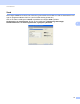
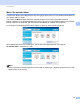


Table Of Contents
- PROGRAMVAREHÅNDBOK DCP-9010CN MFC-9120CN MFC-9320CW
- Varemerker
- Innholdsfortegnelse
- Windows®
- 1 Utskrift
- Bruke Brother-skriverdriveren
- Skrive ut et dokument
- Tosidig utskrift
- Samtidig skanning, utskrift og faksing
- Utskriftstaster
- Statusovervåkning
- Skriverdriverinnstillinger
- Funksjoner i Windows®-skriverdriveren
- Kategorien Grunnleggende
- Kategorien Avansert
- Kategorien Magasininnstillinger
- Støtte
- Funksjoner i BR-Script-skriverdriveren (PostScript® 3™ språkemulering)
- 2 Skanning
- Skanne et dokument ved hjelp av TWAIN-driveren
- Skanne dokumenter ved hjelp av WIA-driveren (Windows® XP/Windows Vista®/Windows® 7)
- Skanne dokumenter ved hjelp av WIA-driveren (Windows Fotogalleri og Windows Skann og Faks)
- Bruke ScanSoft™ PaperPort™ 11SE med OCR fra NUANCE™
- 3 ControlCenter3
- 4 Fjernoppsett (kun MFC-9120CN og MFC-9320CW)
- 5 Brother PC-FAKS programvare (kun MFC-9120CN og MFC-9320CW)
- 6 Brannmurinnstillinger (for nettverksbrukere)
- 1 Utskrift
- Apple Macintosh
- 7 Skrive ut og fakse
- 8 Skanning
- 9 ControlCenter2
- 10 Fjernoppsett
- Bruke Scan-tasten
- 11 Skanning (for brukere av USB-kabel)
- 12 Nettverksskanning
- Stikkordliste

ControlCenter3
76
3
Motta / Se mottatte fakser 3
Programvaren Brother PC-FAKS Motta lar deg vise og lagre fakser på PC-en. Det installeres automatisk når
du installerer MFL-Pro Suite.
Ved å klikke på Motta-knappen, aktiveres mottaksfunksjonen til PC-FAKS og faksdata mottas fra
Brother-maskinen. Før du bruker Mottaksfunksjon til PC-FAKS, må du velge Mottaksfunksjon til PC-FAKS fra
Brother-maskinens kontrollpanel. (Se Aktivere PC-FAKS Mottak på maskinen din på side 98.)
For å konfigurere mottaksprogrammet til PC-FAKS, se Sette opp datamaskinen på side 99.
Når mottaksprogrammet til PC-FAKS kjører, kan du åpne visningsprogrammet med knappen
Se mottatte fakser. (PaperPort™ 11SE)
Merk
Du kan også starte mottaksprogrammet for PC-FAKS fra startmenyen. (Se Kjøre programmet PC-FAKS
Mottak på PC-en på side 98.)