
Software User's Guide

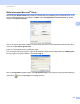
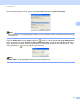
Table Of Contents
- PROGRAMVAREHÅNDBOK DCP-9010CN MFC-9120CN MFC-9320CW
- Varemerker
- Innholdsfortegnelse
- Windows®
- 1 Utskrift
- Bruke Brother-skriverdriveren
- Skrive ut et dokument
- Tosidig utskrift
- Samtidig skanning, utskrift og faksing
- Utskriftstaster
- Statusovervåkning
- Skriverdriverinnstillinger
- Funksjoner i Windows®-skriverdriveren
- Kategorien Grunnleggende
- Kategorien Avansert
- Kategorien Magasininnstillinger
- Støtte
- Funksjoner i BR-Script-skriverdriveren (PostScript® 3™ språkemulering)
- 2 Skanning
- Skanne et dokument ved hjelp av TWAIN-driveren
- Skanne dokumenter ved hjelp av WIA-driveren (Windows® XP/Windows Vista®/Windows® 7)
- Skanne dokumenter ved hjelp av WIA-driveren (Windows Fotogalleri og Windows Skann og Faks)
- Bruke ScanSoft™ PaperPort™ 11SE med OCR fra NUANCE™
- 3 ControlCenter3
- 4 Fjernoppsett (kun MFC-9120CN og MFC-9320CW)
- 5 Brother PC-FAKS programvare (kun MFC-9120CN og MFC-9320CW)
- 6 Brannmurinnstillinger (for nettverksbrukere)
- 1 Utskrift
- Apple Macintosh
- 7 Skrive ut og fakse
- 8 Skanning
- 9 ControlCenter2
- 10 Fjernoppsett
- Bruke Scan-tasten
- 11 Skanning (for brukere av USB-kabel)
- 12 Nettverksskanning
- Stikkordliste

ControlCenter3
62
3
OCR (tekstbehandlingsprogram) 3
Skann til OCR skanner et dokument og konverterer det til tekst. Denne teksten kan redigeres i et
tekstbehandlingsprogram du liker.
Vil du konfigurere Skann til OCR, høyreklikker du OCR, klikker Konfigurasjon av ControlCenter og
deretter kategorien Programvareknapp.
Hvis du vil bytte til et annet tekstbehandlingsprogram, velger du ønsket program på rullegardinmenyen
Målprogram. Du kan legge til et program på listen ved å klikke Legg til. Vil du slette et program, klikker du
Slett i kategorien Programvareknapp.
Hvis du vil skanne og deretter beskjære en del av siden etter at du har forhåndsskannet dokumentet, må du
merke av for Vis skannergrensesnitt.
Du kan også konfigurere de andre innstillingene for Skann til OCR.