
Software User's Guide

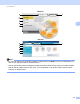
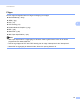
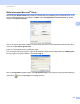
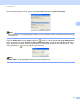
Table Of Contents
- PROGRAMVAREHÅNDBOK DCP-9010CN MFC-9120CN MFC-9320CW
- Varemerker
- Innholdsfortegnelse
- Windows®
- 1 Utskrift
- Bruke Brother-skriverdriveren
- Skrive ut et dokument
- Tosidig utskrift
- Samtidig skanning, utskrift og faksing
- Utskriftstaster
- Statusovervåkning
- Skriverdriverinnstillinger
- Funksjoner i Windows®-skriverdriveren
- Kategorien Grunnleggende
- Kategorien Avansert
- Kategorien Magasininnstillinger
- Støtte
- Funksjoner i BR-Script-skriverdriveren (PostScript® 3™ språkemulering)
- 2 Skanning
- Skanne et dokument ved hjelp av TWAIN-driveren
- Skanne dokumenter ved hjelp av WIA-driveren (Windows® XP/Windows Vista®/Windows® 7)
- Skanne dokumenter ved hjelp av WIA-driveren (Windows Fotogalleri og Windows Skann og Faks)
- Bruke ScanSoft™ PaperPort™ 11SE med OCR fra NUANCE™
- 3 ControlCenter3
- 4 Fjernoppsett (kun MFC-9120CN og MFC-9320CW)
- 5 Brother PC-FAKS programvare (kun MFC-9120CN og MFC-9320CW)
- 6 Brannmurinnstillinger (for nettverksbrukere)
- 1 Utskrift
- Apple Macintosh
- 7 Skrive ut og fakse
- 8 Skanning
- 9 ControlCenter2
- 10 Fjernoppsett
- Bruke Scan-tasten
- 11 Skanning (for brukere av USB-kabel)
- 12 Nettverksskanning
- Stikkordliste

55
3
3
Merk
Funksjonene som er tilgjengelige i ControlCenter3 kan variere, avhengig av maskinens modellnummer.
Bruke ControlCenter3 3
ControlCenter3 er et hjelpeprogram som gir deg rask og enkel tilgang til programmene du bruker oftest. Når
du bruker ControlCenter3, trenger du ikke åpne de enkelte programmene. ControlCenter3 har følgende
funksjoner:
a Skanning direkte til fil, e-post, tekstbehandlingsprogram eller grafikkprogram. (1)
b Tilgang til innstillingene Brukerdefinert skanning. Brukerdefinerte skanneknapper slik at du kan
konfigurere knappene etter eget behov. (2)
c Tilgang til Kopier-funksjonene på datamaskinen. (3)
d Tilgang til PC-FAX-programmene som er tilgjengelige for din enhet. (4)
e Tilgang til innstillingene som er tilgjengelige for å konfigurere enheten. (5)
f Du kan også velge hvilken maskin ControlCenter3 skal tilkobles fra rullegardinmenyen Modell. (6)
g Du kan dessuten åpne konfigurasjonsvinduet for hver funksjon og en kobling til
Brother Solutions Center ved å klikke på Konfigurasjon-knappen. (7)
ControlCenter3 3