
Software User's Guide
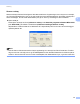
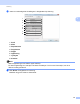
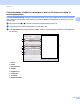
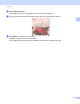
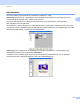
Table Of Contents
- PROGRAMVAREHÅNDBOK DCP-9010CN MFC-9120CN MFC-9320CW
- Varemerker
- Innholdsfortegnelse
- Windows®
- 1 Utskrift
- Bruke Brother-skriverdriveren
- Skrive ut et dokument
- Tosidig utskrift
- Samtidig skanning, utskrift og faksing
- Utskriftstaster
- Statusovervåkning
- Skriverdriverinnstillinger
- Funksjoner i Windows®-skriverdriveren
- Kategorien Grunnleggende
- Kategorien Avansert
- Kategorien Magasininnstillinger
- Støtte
- Funksjoner i BR-Script-skriverdriveren (PostScript® 3™ språkemulering)
- 2 Skanning
- Skanne et dokument ved hjelp av TWAIN-driveren
- Skanne dokumenter ved hjelp av WIA-driveren (Windows® XP/Windows Vista®/Windows® 7)
- Skanne dokumenter ved hjelp av WIA-driveren (Windows Fotogalleri og Windows Skann og Faks)
- Bruke ScanSoft™ PaperPort™ 11SE med OCR fra NUANCE™
- 3 ControlCenter3
- 4 Fjernoppsett (kun MFC-9120CN og MFC-9320CW)
- 5 Brother PC-FAKS programvare (kun MFC-9120CN og MFC-9320CW)
- 6 Brannmurinnstillinger (for nettverksbrukere)
- 1 Utskrift
- Apple Macintosh
- 7 Skrive ut og fakse
- 8 Skanning
- 9 ControlCenter2
- 10 Fjernoppsett
- Bruke Scan-tasten
- 11 Skanning (for brukere av USB-kabel)
- 12 Nettverksskanning
- Stikkordliste

Skanning
48
2
f Juster om nødvendig disse innstillingene i dialogboksen Ny skanning.
1Profil
2Kilde
3 Papirstørrelse
4 Fargeformat
5 Filtype
6 Oppløsning
7 Lysstyrke
8Kontrast
Merk
Skanneroppløsningen kan stilles til opptil 1200 dpi.
For større oppløsning enn 1200 dpi, bruk skannerverktøyet. Vil du ha mer informasjon, kan du se
Skanner verktøy på side 45.
g Klikk Skann i dialogboksen for skanning.
Maskinen begynner å skanne dokumentet.
1
2
3
4
5
6
7
8