
Software User's Guide
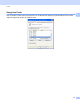

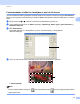

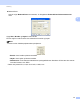
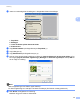
Table Of Contents
- PROGRAMVAREHÅNDBOK DCP-9010CN MFC-9120CN MFC-9320CW
- Varemerker
- Innholdsfortegnelse
- Windows®
- 1 Utskrift
- Bruke Brother-skriverdriveren
- Skrive ut et dokument
- Tosidig utskrift
- Samtidig skanning, utskrift og faksing
- Utskriftstaster
- Statusovervåkning
- Skriverdriverinnstillinger
- Funksjoner i Windows®-skriverdriveren
- Kategorien Grunnleggende
- Kategorien Avansert
- Kategorien Magasininnstillinger
- Støtte
- Funksjoner i BR-Script-skriverdriveren (PostScript® 3™ språkemulering)
- 2 Skanning
- Skanne et dokument ved hjelp av TWAIN-driveren
- Skanne dokumenter ved hjelp av WIA-driveren (Windows® XP/Windows Vista®/Windows® 7)
- Skanne dokumenter ved hjelp av WIA-driveren (Windows Fotogalleri og Windows Skann og Faks)
- Bruke ScanSoft™ PaperPort™ 11SE med OCR fra NUANCE™
- 3 ControlCenter3
- 4 Fjernoppsett (kun MFC-9120CN og MFC-9320CW)
- 5 Brother PC-FAKS programvare (kun MFC-9120CN og MFC-9320CW)
- 6 Brannmurinnstillinger (for nettverksbrukere)
- 1 Utskrift
- Apple Macintosh
- 7 Skrive ut og fakse
- 8 Skanning
- 9 ControlCenter2
- 10 Fjernoppsett
- Bruke Scan-tasten
- 11 Skanning (for brukere av USB-kabel)
- 12 Nettverksskanning
- Stikkordliste

Skanning
40
2
Brukerdefinert
Hvis du velger Brukerdefinert som størrelse, vil dialogboksen Brukerdefinert Dokumentstørrelse
vises.
Oppgi Navn, Bredde og Høyde for dokumentet.
Du kan velge mm eller tommer som måleenhet for bredde og høyde.
Merk
• Du kan se den faktiske papirstørrelsen på skjermen.
• Bredde: viser bredden på skanneområdet.
• Høyde: viser høyden på skanneområdet.
• Datastørrelse: viser tilnærmet datastørrelse i punktgrafikkformat. Størrelsen vil ikke være den samme
for andre formater, som JPEG.
• Bruker kan justere fra 8,9 x 8,9 mm til 215,9 x 355,6 mm.