
Software User's Guide

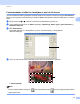

Table Of Contents
- PROGRAMVAREHÅNDBOK DCP-9010CN MFC-9120CN MFC-9320CW
- Varemerker
- Innholdsfortegnelse
- Windows®
- 1 Utskrift
- Bruke Brother-skriverdriveren
- Skrive ut et dokument
- Tosidig utskrift
- Samtidig skanning, utskrift og faksing
- Utskriftstaster
- Statusovervåkning
- Skriverdriverinnstillinger
- Funksjoner i Windows®-skriverdriveren
- Kategorien Grunnleggende
- Kategorien Avansert
- Kategorien Magasininnstillinger
- Støtte
- Funksjoner i BR-Script-skriverdriveren (PostScript® 3™ språkemulering)
- 2 Skanning
- Skanne et dokument ved hjelp av TWAIN-driveren
- Skanne dokumenter ved hjelp av WIA-driveren (Windows® XP/Windows Vista®/Windows® 7)
- Skanne dokumenter ved hjelp av WIA-driveren (Windows Fotogalleri og Windows Skann og Faks)
- Bruke ScanSoft™ PaperPort™ 11SE med OCR fra NUANCE™
- 3 ControlCenter3
- 4 Fjernoppsett (kun MFC-9120CN og MFC-9320CW)
- 5 Brother PC-FAKS programvare (kun MFC-9120CN og MFC-9320CW)
- 6 Brannmurinnstillinger (for nettverksbrukere)
- 1 Utskrift
- Apple Macintosh
- 7 Skrive ut og fakse
- 8 Skanning
- 9 ControlCenter2
- 10 Fjernoppsett
- Bruke Scan-tasten
- 11 Skanning (for brukere av USB-kabel)
- 12 Nettverksskanning
- Stikkordliste

Skanning
39
2
Kontrast 2
Du kan øke eller redusere Kontrast-nivået ved å dra glidebryteren mot venstre eller høyre. En økning
fremhever mørke og lyse områder i bildet, mens en reduksjon avdekker flere detaljer i grå områder. Du kan
også skrive inn en verdi i boksen for å angi Kontrast.
Merk
Kontrast-innstillingen er kun tilgjengelig når Grå (feilspredning) eller Ekte grå er valgt.
Når du skanner fotografier eller andre bilder som skal brukes i et tekstbehandlingsprogram eller et annet
grafikkprogram, bør du prøve ulike innstillinger for kontrasten og oppløsningen for å se hva som fungerer
best.
Dokument størrelse 2
Velg ett av følgende formater:
A4 210 x 297 mm (8.3 x 11.7 tommer)
JIS B5 182 x 257 mm (7.2 x 10.1 tommer)
Letter 215.9 x 279.4 mm (8 1/2 x 11 tommer)
Legal 215.9 x 355.6 mm (8 1/2 x 14 tommer) (Tilgjengelig med den automatiske dokumentmateren.)
A5 148 x 210 mm (5.8 x 8.3 tommer)
Executive 184.1 x 266.7 mm (7 1/4 x 10 1/2 tommer)
Visittkort 90 x 60 mm (3.5 x 2.4 tommer)
Hvis du vil skanne visittkort, velger du størrelsen Visittkort, og legger visittkortet med forsiden ned øverst
til venstre på skannerglassplaten, som vist på dokumentretningslinjene på maskinen.
Foto110x15cm(4x6tommer)
Indeksbilde 127 x 203.2 mm (5 x 8 tommer)
Foto L 89 x 127 mm (3.5 x 5 tommer)
Foto 2L 13 x 18 cm (5 x 7 tommer)
Postkort 1 100 x 148 mm (3.9 x 5.8 tommer)
Postkort 2 (Dobbel) 148 x 200 mm (5.8 x 7.9 tommer)