
Software User's Guide

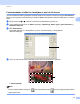

Table Of Contents
- PROGRAMVAREHÅNDBOK DCP-9010CN MFC-9120CN MFC-9320CW
- Varemerker
- Innholdsfortegnelse
- Windows®
- 1 Utskrift
- Bruke Brother-skriverdriveren
- Skrive ut et dokument
- Tosidig utskrift
- Samtidig skanning, utskrift og faksing
- Utskriftstaster
- Statusovervåkning
- Skriverdriverinnstillinger
- Funksjoner i Windows®-skriverdriveren
- Kategorien Grunnleggende
- Kategorien Avansert
- Kategorien Magasininnstillinger
- Støtte
- Funksjoner i BR-Script-skriverdriveren (PostScript® 3™ språkemulering)
- 2 Skanning
- Skanne et dokument ved hjelp av TWAIN-driveren
- Skanne dokumenter ved hjelp av WIA-driveren (Windows® XP/Windows Vista®/Windows® 7)
- Skanne dokumenter ved hjelp av WIA-driveren (Windows Fotogalleri og Windows Skann og Faks)
- Bruke ScanSoft™ PaperPort™ 11SE med OCR fra NUANCE™
- 3 ControlCenter3
- 4 Fjernoppsett (kun MFC-9120CN og MFC-9320CW)
- 5 Brother PC-FAKS programvare (kun MFC-9120CN og MFC-9320CW)
- 6 Brannmurinnstillinger (for nettverksbrukere)
- 1 Utskrift
- Apple Macintosh
- 7 Skrive ut og fakse
- 8 Skanning
- 9 ControlCenter2
- 10 Fjernoppsett
- Bruke Scan-tasten
- 11 Skanning (for brukere av USB-kabel)
- 12 Nettverksskanning
- Stikkordliste

Skanning
37
2
e Legg i dokumentet igjen.
Merk
Hopp over dette trinnet hvis du la dokumentet på skannerglassplaten i trinn a.
f Klikk Start.
Denne gangen vises bare det valgte området av dokumentet i vinduet i PaperPort™ 11SE (eller i
programmets vindu).
g I PaperPort™ 11SE-vinduet kan du bruke de tilgjengelige alternativene for å finjustere bildet.
Innstillinger i dialogboksen Skannerinnstillinger 2
Bildetype 2
Velg endelig bildetype blant Foto, Web eller Tekst. Oppløsning og Skann Type blir endret for hver
standardinnstilling.
Standardinnstillingene vises i tabellen nedenfor:
Oppløsning 2
Du kan velge en skanneoppløsning fra rullegardinmenyen Oppløsning. Høyere oppløsninger bruker mer
minne og har lengre overføringstid, men gir et skarpere skannet bilde. Tabellen nedenfor viser oppløsningene
du kan velge, og de tilgjengelige fargene.
Bildetype Oppløsning Skann Type
Foto Brukes til å skanne fotografier. 300 x 300 dpi 24-biters farge
Web Brukes til å legge ut skannet bilde på websider. 100 x 100 dpi 24-biters farge
Tekst Brukes til å skanne tekstdokumenter. 200 x 200 dpi Svart & hvit
Oppløsning Svart & hvit/
Grå (feilspredning)
256 farger Ekte grå/24-biters farge
100 x 100 dpi Ja Ja Ja
150 x 150 dpi Ja Ja Ja
200 x 200 dpi Ja Ja Ja
300 x 300 dpi Ja Ja Ja
400 x 400 dpi Ja Ja Ja
600 x 600 dpi Ja Ja Ja
1200 x 1200 dpi Ja Nei Ja
2400 x 2400 dpi Ja Nei Ja
4800 x 4800 dpi Ja Nei Ja
9600 x 9600 dpi Ja Nei Ja
19200 x 19200 dpi Ja Nei Ja