
Software User's Guide

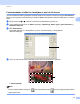

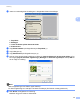
Table Of Contents
- PROGRAMVAREHÅNDBOK DCP-9010CN MFC-9120CN MFC-9320CW
- Varemerker
- Innholdsfortegnelse
- Windows®
- 1 Utskrift
- Bruke Brother-skriverdriveren
- Skrive ut et dokument
- Tosidig utskrift
- Samtidig skanning, utskrift og faksing
- Utskriftstaster
- Statusovervåkning
- Skriverdriverinnstillinger
- Funksjoner i Windows®-skriverdriveren
- Kategorien Grunnleggende
- Kategorien Avansert
- Kategorien Magasininnstillinger
- Støtte
- Funksjoner i BR-Script-skriverdriveren (PostScript® 3™ språkemulering)
- 2 Skanning
- Skanne et dokument ved hjelp av TWAIN-driveren
- Skanne dokumenter ved hjelp av WIA-driveren (Windows® XP/Windows Vista®/Windows® 7)
- Skanne dokumenter ved hjelp av WIA-driveren (Windows Fotogalleri og Windows Skann og Faks)
- Bruke ScanSoft™ PaperPort™ 11SE med OCR fra NUANCE™
- 3 ControlCenter3
- 4 Fjernoppsett (kun MFC-9120CN og MFC-9320CW)
- 5 Brother PC-FAKS programvare (kun MFC-9120CN og MFC-9320CW)
- 6 Brannmurinnstillinger (for nettverksbrukere)
- 1 Utskrift
- Apple Macintosh
- 7 Skrive ut og fakse
- 8 Skanning
- 9 ControlCenter2
- 10 Fjernoppsett
- Bruke Scan-tasten
- 11 Skanning (for brukere av USB-kabel)
- 12 Nettverksskanning
- Stikkordliste

34
2
2
Skannefunksjonene og driverne vil variere, avhengig av hvilket operativsystem du bruker. Maskinen bruker
en TWAIN-kompatibel driver til å skanne dokumenter fra programmene.
(Windows
®
XP/Windows Vista
®
/Windows
®
7)
Det er installert to skannerdrivere. En TWAIN-kompatibel skannerdriver (se Skanne et dokument ved hjelp
av TWAIN-driveren på side 34) og en Windows
®
Imaging Acquisition-driver (WIA) (se Skanne dokumenter
ved hjelp av WIA-driveren (Windows
®
XP/Windows Vista
®
/Windows
®
7) på side 41).
Merk
• For ScanSoft™ PaperPort™ 11SE kan du se Bruke ScanSoft™ PaperPort™ 11SE med OCR fra
NUANCE™ på side 51.
• Hvis datamaskinen er beskyttet med brannmur og ikke kan utføre nettverksskanning, kan det være
nødvendig å konfigurere brannmurinnstillingene for å tillate kommunikasjon gjennom port nummer 54925
og 137. (Se Brannmurinnstillinger (for nettverksbrukere) på side 102.)
Skanne et dokument ved hjelp av TWAIN-driveren 2
Programvaren Brother MFL-Pro Suite inneholder en TWAIN-kompatibel skannerdriver. TWAIN-drivere følger
standard universalprotokoll for kommunikasjon mellom skannere og brukerprogrammer. Dette betyr at du
ikke bare kan skanne bilder direkte inn i PaperPort™ 11SE-visningsprogrammet som Brother leverer med
maskinen din, men at du også kan skanne bilder direkte inn i hundrevis av andre brukerprogrammer som
støtter TWAIN-skanning. Blant disse programmene finner du populære programmer som for eksempel
Adobe
®
Photoshop
®
, Adobe
®
PageMaker
®
, CorelDraw
®
og mange andre.
Skanne et dokument til datamaskinen 2
Du kan skanne en hel side på to måter. Du kan enten bruke Automatisk dokumentmater eller
skannerglassplaten.
a Legg i dokumentet.
b Start ScanSoft™ PaperPort™ 11SE, som ble installert under installeringen av MFL-Pro Suite, for å
skanne et dokument.
Merk
Instruksjonene for skanning i denne manualen gjelder for bruk av ScanSoft™ PaperPort™ 11SE.
Skannetrinnene avhenger av hvilket program du skanner fra.
Skanning 2