
Software User's Guide
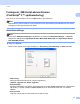
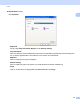
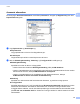
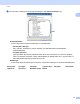

Table Of Contents
- PROGRAMVAREHÅNDBOK DCP-9010CN MFC-9120CN MFC-9320CW
- Varemerker
- Innholdsfortegnelse
- Windows®
- 1 Utskrift
- Bruke Brother-skriverdriveren
- Skrive ut et dokument
- Tosidig utskrift
- Samtidig skanning, utskrift og faksing
- Utskriftstaster
- Statusovervåkning
- Skriverdriverinnstillinger
- Funksjoner i Windows®-skriverdriveren
- Kategorien Grunnleggende
- Kategorien Avansert
- Kategorien Magasininnstillinger
- Støtte
- Funksjoner i BR-Script-skriverdriveren (PostScript® 3™ språkemulering)
- 2 Skanning
- Skanne et dokument ved hjelp av TWAIN-driveren
- Skanne dokumenter ved hjelp av WIA-driveren (Windows® XP/Windows Vista®/Windows® 7)
- Skanne dokumenter ved hjelp av WIA-driveren (Windows Fotogalleri og Windows Skann og Faks)
- Bruke ScanSoft™ PaperPort™ 11SE med OCR fra NUANCE™
- 3 ControlCenter3
- 4 Fjernoppsett (kun MFC-9120CN og MFC-9320CW)
- 5 Brother PC-FAKS programvare (kun MFC-9120CN og MFC-9320CW)
- 6 Brannmurinnstillinger (for nettverksbrukere)
- 1 Utskrift
- Apple Macintosh
- 7 Skrive ut og fakse
- 8 Skanning
- 9 ControlCenter2
- 10 Fjernoppsett
- Bruke Scan-tasten
- 11 Skanning (for brukere av USB-kabel)
- 12 Nettverksskanning
- Stikkordliste

Utskrift
32
1
Fargemodus
Følgende alternativer er tilgjengelig i fargetilpasningsmodus:
• Normal
Dette er standard fargemodus.
• Livaktig
Fargen på alle elementer justeres slik at du får en mer livlig farge.
• Ingen
Hvis du ønsker å ta i bruk fargebehandlingsinnstillingene i programmet ditt, velg denne
innstillingen. Skriverdriveren vil ikke justere fargene.
Forbedre gråtoner
Du kan forbedre bildekvaliteten til et skyggeområde.
Forbedre svart utskrift
Velg denne innstillingen hvis en svart grafikk ikke skrives ut slik den skal.
Halvtoneskjermlås
Stopper andre programmer i å endre halvtoneinnstillingene. Standardinnstillingen er På.
Bildeutskrift med høy kvalitet
Du kan øke kvaliteten på bildeutskrift. Hvis du stiller inn Bildeutskrift med høy kvalitet til På, blir
utskriftshastigheten tregere.
Forbedre utskrift
Denne egenskapen lar deg forbedre et problem med utskriftskvaliteten.
• Redusere papirkrølling
Dersom du velger denne innstillingen, kan papirkrøll bli redusert. Dersom du kun skriver ut noen
få sider, trenger du ikke å velge denne innstillingen. Vi anbefaler at du endrer
skriverdriverinnstillingene i Medietype til en tynn innstilling.
Merk
Dette senker temperaturen på maskinens fikseringsprosess.
• Forbedre tonerfiksering
Dersom du velger denne innstillingen, kan tonerfiksering på papir forbedres. Dersom dette valget
ikke bidrar til tilfredsstillende forbedringer, velg Tykkere papir i Medietype-innstillingene.
Merk
Dette øker temperaturen på maskinens fikseringsprosess.