
Software User's Guide
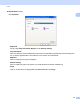
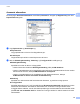
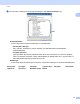

Table Of Contents
- PROGRAMVAREHÅNDBOK DCP-9010CN MFC-9120CN MFC-9320CW
- Varemerker
- Innholdsfortegnelse
- Windows®
- 1 Utskrift
- Bruke Brother-skriverdriveren
- Skrive ut et dokument
- Tosidig utskrift
- Samtidig skanning, utskrift og faksing
- Utskriftstaster
- Statusovervåkning
- Skriverdriverinnstillinger
- Funksjoner i Windows®-skriverdriveren
- Kategorien Grunnleggende
- Kategorien Avansert
- Kategorien Magasininnstillinger
- Støtte
- Funksjoner i BR-Script-skriverdriveren (PostScript® 3™ språkemulering)
- 2 Skanning
- Skanne et dokument ved hjelp av TWAIN-driveren
- Skanne dokumenter ved hjelp av WIA-driveren (Windows® XP/Windows Vista®/Windows® 7)
- Skanne dokumenter ved hjelp av WIA-driveren (Windows Fotogalleri og Windows Skann og Faks)
- Bruke ScanSoft™ PaperPort™ 11SE med OCR fra NUANCE™
- 3 ControlCenter3
- 4 Fjernoppsett (kun MFC-9120CN og MFC-9320CW)
- 5 Brother PC-FAKS programvare (kun MFC-9120CN og MFC-9320CW)
- 6 Brannmurinnstillinger (for nettverksbrukere)
- 1 Utskrift
- Apple Macintosh
- 7 Skrive ut og fakse
- 8 Skanning
- 9 ControlCenter2
- 10 Fjernoppsett
- Bruke Scan-tasten
- 11 Skanning (for brukere av USB-kabel)
- 12 Nettverksskanning
- Stikkordliste

Utskrift
31
1
Sikker utskrift
Sikker utskrift gjør det mulig å sikre dokumenter som er passordbeskyttet når de sendes til
skriveren. Bare personer som kjenner passordet kan skrive ut dokumentene. Siden dokumentene er
sikret i maskinen, må du angi passordet ved hjelp av skriverens kontrollpanel. Det sikre dokumentet
må ha et Passord og et Jobbnavn.
Passord
Velg passordet for det sikre dokumentet du sendte til maskinen fra rullegardinlisten.
Jobbnavn
Velg Jobbnavn fra rullegardinlisten for det sikrede dokumentet.
Tonersparemodus
Du kan spare toner ved å bruke denne funksjonen. Når du stiller Tonersparemodus til På, virker
utskriften lysere. Standardinnstillingen er Av.
Merk
Vi anbefaler ikke Tonersparemodus for utskrift av fotografier eller bilder i gråtone.
Farge/Mono
Du kan velge mellom følgende fargemodi:
• Automatisk
Skriveren kontrollerer innholdet i dokumentene dine for farge. Hvis farge oppdages, skriver den ut
med farge. Hvis ikke farge oppdages, skriver den ut i svart/hvitt.
• Farge
Enheten vil skrive ut alle sidene i full fargemodus.
• Mono
Hvis du velger Mono, skrives alle dokumentene ut i gråtone.
Merk
Hvis cyan-, magenta- eller gultoneren blir tom, kan du velge Mono for å fortsette å skrive ut så lenge den
svarte toneren ikke blir tom.