
Software User's Guide
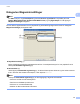
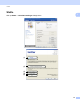
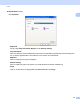
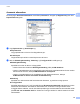

Table Of Contents
- PROGRAMVAREHÅNDBOK DCP-9010CN MFC-9120CN MFC-9320CW
- Varemerker
- Innholdsfortegnelse
- Windows®
- 1 Utskrift
- Bruke Brother-skriverdriveren
- Skrive ut et dokument
- Tosidig utskrift
- Samtidig skanning, utskrift og faksing
- Utskriftstaster
- Statusovervåkning
- Skriverdriverinnstillinger
- Funksjoner i Windows®-skriverdriveren
- Kategorien Grunnleggende
- Kategorien Avansert
- Kategorien Magasininnstillinger
- Støtte
- Funksjoner i BR-Script-skriverdriveren (PostScript® 3™ språkemulering)
- 2 Skanning
- Skanne et dokument ved hjelp av TWAIN-driveren
- Skanne dokumenter ved hjelp av WIA-driveren (Windows® XP/Windows Vista®/Windows® 7)
- Skanne dokumenter ved hjelp av WIA-driveren (Windows Fotogalleri og Windows Skann og Faks)
- Bruke ScanSoft™ PaperPort™ 11SE med OCR fra NUANCE™
- 3 ControlCenter3
- 4 Fjernoppsett (kun MFC-9120CN og MFC-9320CW)
- 5 Brother PC-FAKS programvare (kun MFC-9120CN og MFC-9320CW)
- 6 Brannmurinnstillinger (for nettverksbrukere)
- 1 Utskrift
- Apple Macintosh
- 7 Skrive ut og fakse
- 8 Skanning
- 9 ControlCenter2
- 10 Fjernoppsett
- Bruke Scan-tasten
- 11 Skanning (for brukere av USB-kabel)
- 12 Nettverksskanning
- Stikkordliste

Utskrift
24
1
Kategorien Magasininnstillinger 1
Merk
Fra Start-menyen, velg Kontrollpanel og deretter Skrivere og telefakser. Høyreklikk på ikonet
Brother MFC-XXXX Printer (Brother DCP-XXXX Printer) og velg Egenskaper for å få tilgang til
Magasininnstillinger-kategorien.
Du kan definere papirstørrelse for hver papirskuffe og automatisk oppdage serienummeret i kategorien
Magasininnstillinger på følgende måte:
Papirkildeinnstilling (1)
Denne funksjonen gjenkjenner papirstørrelsen stilt inn i kontrollpanelmenyen for hver papirskuff ved å
klikke på Automatisk registrering (3).
Serienummer (2)
Ved å klippe på Automatisk registrering (3), vil skriverdriveren spørre skriveren og vise serienummeret
til den. Hvis den ikke mottar informasjonen, viser skjermen "---------".
Merk
Funksjonen Automatisk registrering (3) er ikke tilgjengelig i følgende skrivertilfeller:
• Skriveren er slått av med strømbryteren.
• Det finnes en feiltilstand på skriveren.
• Skriveren er i et nettverksdelt miljø.
• Kabelen er ikke korrekt koblet til skriveren.
(1)
(2)
(3)