
Software User's Guide

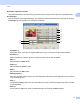
Table Of Contents
- PROGRAMVAREHÅNDBOK DCP-9010CN MFC-9120CN MFC-9320CW
- Varemerker
- Innholdsfortegnelse
- Windows®
- 1 Utskrift
- Bruke Brother-skriverdriveren
- Skrive ut et dokument
- Tosidig utskrift
- Samtidig skanning, utskrift og faksing
- Utskriftstaster
- Statusovervåkning
- Skriverdriverinnstillinger
- Funksjoner i Windows®-skriverdriveren
- Kategorien Grunnleggende
- Kategorien Avansert
- Kategorien Magasininnstillinger
- Støtte
- Funksjoner i BR-Script-skriverdriveren (PostScript® 3™ språkemulering)
- 2 Skanning
- Skanne et dokument ved hjelp av TWAIN-driveren
- Skanne dokumenter ved hjelp av WIA-driveren (Windows® XP/Windows Vista®/Windows® 7)
- Skanne dokumenter ved hjelp av WIA-driveren (Windows Fotogalleri og Windows Skann og Faks)
- Bruke ScanSoft™ PaperPort™ 11SE med OCR fra NUANCE™
- 3 ControlCenter3
- 4 Fjernoppsett (kun MFC-9120CN og MFC-9320CW)
- 5 Brother PC-FAKS programvare (kun MFC-9120CN og MFC-9320CW)
- 6 Brannmurinnstillinger (for nettverksbrukere)
- 1 Utskrift
- Apple Macintosh
- 7 Skrive ut og fakse
- 8 Skanning
- 9 ControlCenter2
- 10 Fjernoppsett
- Bruke Scan-tasten
- 11 Skanning (for brukere av USB-kabel)
- 12 Nettverksskanning
- Stikkordliste

Utskrift
22
1
Brukerautentisering (kun MFC-9320CW) 1
Hvis du ikke kan bruke Utskrift fra Datamaskin på grunn av Secure Function Lock 2.0-funksjonen, må du
oppgi ID-en og PIN-koden din i Brukergodkjenning-dialogboksen. Klikk på Innstillinger for
Brukergodkjenning og oppgi ID-en og PIN-koden din. Hvis PC-påloggingsbrukernavnet ditt er registrert for
Secure Function Lock 2.0, kan du krysse av i Bruk datamaskinens påloggingsnavn-boksen i stedet for å
oppgi ID-en og PIN-koden din.
For mer informasjon om Secure Function Lock 2.0, se Brukerhåndbok for nettverket på vedlagt CD-ROM.
Merk
• Hvis du vil se informasjonen om ID-en din, som statusen til de begrensede funksjonene og hvor mange
sider til du kan skrive ut, klikk på Bekreft. Godkjenningsresultat-dialogboksen vises.
• Hvis du vil at dialogboksen med autentiseringsresultatene skal vises hver gang du skriver ut, kryss av for
Vise utskriftsstatus før du skriver ut.
• Hvis du vil oppgi ID-en og PIN-koden din hver gang du skriver ut, kryss av for
Angi ID-navn/PIN-kode for hver enkelt utskriftsjobb.
Andre utskriftsalternativer 1
Du kan stille inn følgende i skriverfunksjoner:
Fargekalibrering
Forbedre utskrift
Fargekalibrering 1
Utskriftstettheten til hver farge kan variere på grunn av temperaturen og fuktigheten i miljøet der skriveren
står. Denne innstillingen forbedrer fargetetthet ved å la skriverdriveren bruke fargekalibreringsdataen som er
lagret i skriveren din.
Bruk kalibreringsdata
Hvis skriverdriveren får kalibreringsdataene, vil skriverdriveren automatisk merke av denne boksen. Fjern
haken hvis du ikke ønsker å bruke dataene.
Start fargekalibrering
Hvis du klikker på denne knappen, vil maskinen starte fargekalibrering, og deretter vil skriverdriveren
forsøke å få kalibreringsdataene fra skriveren din.
Merk
Hvis du skriver ut ved hjelp av Direct Print-funksjonen, PictBridge-funksjonen eller BR-Script-skriverdriver,
må du utføre kalibreringen fra kontrollpanelet. Se brukerhåndboken for mer informasjon.