
Software User's Guide

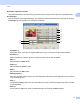
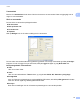
Table Of Contents
- PROGRAMVAREHÅNDBOK DCP-9010CN MFC-9120CN MFC-9320CW
- Varemerker
- Innholdsfortegnelse
- Windows®
- 1 Utskrift
- Bruke Brother-skriverdriveren
- Skrive ut et dokument
- Tosidig utskrift
- Samtidig skanning, utskrift og faksing
- Utskriftstaster
- Statusovervåkning
- Skriverdriverinnstillinger
- Funksjoner i Windows®-skriverdriveren
- Kategorien Grunnleggende
- Kategorien Avansert
- Kategorien Magasininnstillinger
- Støtte
- Funksjoner i BR-Script-skriverdriveren (PostScript® 3™ språkemulering)
- 2 Skanning
- Skanne et dokument ved hjelp av TWAIN-driveren
- Skanne dokumenter ved hjelp av WIA-driveren (Windows® XP/Windows Vista®/Windows® 7)
- Skanne dokumenter ved hjelp av WIA-driveren (Windows Fotogalleri og Windows Skann og Faks)
- Bruke ScanSoft™ PaperPort™ 11SE med OCR fra NUANCE™
- 3 ControlCenter3
- 4 Fjernoppsett (kun MFC-9120CN og MFC-9320CW)
- 5 Brother PC-FAKS programvare (kun MFC-9120CN og MFC-9320CW)
- 6 Brannmurinnstillinger (for nettverksbrukere)
- 1 Utskrift
- Apple Macintosh
- 7 Skrive ut og fakse
- 8 Skanning
- 9 ControlCenter2
- 10 Fjernoppsett
- Bruke Scan-tasten
- 11 Skanning (for brukere av USB-kabel)
- 12 Nettverksskanning
- Stikkordliste

Utskrift
16
1
Flere sider 1
Flere sider-alternativet kan redusere bildestørrelsen til en side slik at flere sider kan skrives ut på ett ark, eller
det kan forstørre bildestørrelsen slik at én side skrives ut på flere ark.
Siderekkefølge(C)
Når du har valgt alternativet N til 1, kan du velge siderekkefølge på rullegardinlisten.
Kantlinje
Når du skriver ut flere sider på ett ark med Flere sider-alternativet, kan du velge å ha en hel ramme, stiplet
ramme eller ingen ramme rundt hver side på arket.
Manuell tosidig / hefte 1
Bruke denne funksjonen for å skrive ut et hefte eller gjøre manuell tosidig utskrift.
Ingen
Deaktiver tosidig utskrift.
Tosidig utskrift manuelt
I denne modusen skriver skriveren ut alle sidene med partall først. Deretter stopper skriverdriveren og
viser instruksjonene for å legge inn papirene. Når du klikker på OK, skrives sidene med oddetall ut
(se Manuell tosidig utskrift på side 4).
Hvis du velger Tosidig utskrift manuelt og klikker på Tosidige innstillinger, kan du endre følgende
innstillinger.
• Tosidigtype
Det finnes seks tosidig innbindingsretninger tilgjengelig for hver papirorientering.
• Innbindingsforskyving
Hvis du velger alternativet Innbindingsforskyving, kan du også angi forskyving for innbinding i tommer
eller millimeter.
Hefte
Hefteutskrift lar deg skrive ut et dokument som et hefte. For eksempel: Hvis du vil skrive ut en fil på fire
sider som et hefte, vil maskinen først automatisk skrive ut side 4 og side 1 på samme side av arket, og
deretter side 2 og side 3 på den andre siden av arket. Brett de utskrevne sidene på midten for å lage heftet.
Hvis du velger Hefte og klikker på Tosidige innstillinger, kan du endre følgende innstillinger.
• Tosidigtype
Det finnes to tosidig innbindingsretninger tilgjengelig for hver papirorientering.
• Innbindingsforskyving
Hvis du velger alternativet Innbindingsforskyving, kan du også angi forskyving for innbinding i tommer
eller millimeter.
Papirkilde 1
Du kan velge Automatisk valg, Magasin 1 eller Manuell og angi separate magasiner for utskrift av den
første siden og fra side to og utover.
Merk
Skriveren slår automatisk på Manuell mater-modus når du setter papir i den manuelle materåpningen, selv
om en annen innstilling er valgt.