
Software User's Guide

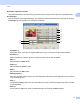
Table Of Contents
- PROGRAMVAREHÅNDBOK DCP-9010CN MFC-9120CN MFC-9320CW
- Varemerker
- Innholdsfortegnelse
- Windows®
- 1 Utskrift
- Bruke Brother-skriverdriveren
- Skrive ut et dokument
- Tosidig utskrift
- Samtidig skanning, utskrift og faksing
- Utskriftstaster
- Statusovervåkning
- Skriverdriverinnstillinger
- Funksjoner i Windows®-skriverdriveren
- Kategorien Grunnleggende
- Kategorien Avansert
- Kategorien Magasininnstillinger
- Støtte
- Funksjoner i BR-Script-skriverdriveren (PostScript® 3™ språkemulering)
- 2 Skanning
- Skanne et dokument ved hjelp av TWAIN-driveren
- Skanne dokumenter ved hjelp av WIA-driveren (Windows® XP/Windows Vista®/Windows® 7)
- Skanne dokumenter ved hjelp av WIA-driveren (Windows Fotogalleri og Windows Skann og Faks)
- Bruke ScanSoft™ PaperPort™ 11SE med OCR fra NUANCE™
- 3 ControlCenter3
- 4 Fjernoppsett (kun MFC-9120CN og MFC-9320CW)
- 5 Brother PC-FAKS programvare (kun MFC-9120CN og MFC-9320CW)
- 6 Brannmurinnstillinger (for nettverksbrukere)
- 1 Utskrift
- Apple Macintosh
- 7 Skrive ut og fakse
- 8 Skanning
- 9 ControlCenter2
- 10 Fjernoppsett
- Bruke Scan-tasten
- 11 Skanning (for brukere av USB-kabel)
- 12 Nettverksskanning
- Stikkordliste

Utskrift
15
1
Forbedre utskrift av mønstre
Velg dette alternativet hvis utskrevet fyll og mønstre ikke vises på samme måte som på dataskjermen.
Innstillinger
Hvis du ønsker å endre fargeinnstillinger, som lysstyrke, kontrast, intensitet eller metningsgrad, klikk på
Innstillinger for å få tilgang til mer avanserte innstillinger.
• Lysstyrke (1)
Flytt glidebryteren mot høyre for å gjøre bildet lysere, og mot venstre for å gjøre bildet mørkere.
• Kontrast (2)
Mørke områder blir mørkere og lyse områder blir lysere hvis du øker kontrasten.
• Rød (3)
Øk intensiteten av Rød i bildet.
• Grønn (4)
Øk intensiteten av Grønn i bildet.
• Blå (5)
Øk intensiteten av Blå i bildet.
• Metningsgrad (6)
Øk metningsgraden når du vil skrive ut et mer livlig bilde, eller reduser metningsgraden hvis du vil skrive
ut et mindre livlig bilde.
• Søk (7)
Ved å klikke på Søk-knappen kan du endre bildet som vises i forhåndsvisningsvinduet. Filen må være
en punktgrafikkfil.
• Skriv (8)
Du kan skrive ut bildet som vises i forhåndsvisningen ved å trykke på Skriv-knappen.
(1)
(2)
(4)
(3)
(5)
(6)
(7)
(8)