
Software User's Guide

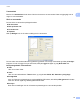
Table Of Contents
- PROGRAMVAREHÅNDBOK DCP-9010CN MFC-9120CN MFC-9320CW
- Varemerker
- Innholdsfortegnelse
- Windows®
- 1 Utskrift
- Bruke Brother-skriverdriveren
- Skrive ut et dokument
- Tosidig utskrift
- Samtidig skanning, utskrift og faksing
- Utskriftstaster
- Statusovervåkning
- Skriverdriverinnstillinger
- Funksjoner i Windows®-skriverdriveren
- Kategorien Grunnleggende
- Kategorien Avansert
- Kategorien Magasininnstillinger
- Støtte
- Funksjoner i BR-Script-skriverdriveren (PostScript® 3™ språkemulering)
- 2 Skanning
- Skanne et dokument ved hjelp av TWAIN-driveren
- Skanne dokumenter ved hjelp av WIA-driveren (Windows® XP/Windows Vista®/Windows® 7)
- Skanne dokumenter ved hjelp av WIA-driveren (Windows Fotogalleri og Windows Skann og Faks)
- Bruke ScanSoft™ PaperPort™ 11SE med OCR fra NUANCE™
- 3 ControlCenter3
- 4 Fjernoppsett (kun MFC-9120CN og MFC-9320CW)
- 5 Brother PC-FAKS programvare (kun MFC-9120CN og MFC-9320CW)
- 6 Brannmurinnstillinger (for nettverksbrukere)
- 1 Utskrift
- Apple Macintosh
- 7 Skrive ut og fakse
- 8 Skanning
- 9 ControlCenter2
- 10 Fjernoppsett
- Bruke Scan-tasten
- 11 Skanning (for brukere av USB-kabel)
- 12 Nettverksskanning
- Stikkordliste

Utskrift
13
1
Utskriftskvalitet 1
Du kan velge mellom følgende innstillinger for utskriftskvalitet.
Normal (600 x 600 dpi)
600 600 dpi. Anbefales for vanlige utskrifter. God utskriftskvalitet med akseptable utskriftshastigheter.
Fin (2400 dpi class)
2400 dpi-klasse. Den fineste utskriftsmodusen. Bruk denne modusen for å skrive ut detaljerte bilder, for
eksempel fotografier. Siden utskriftsdataene er atskillig større enn i normal modus, vil
behandling/dataoverføring og utskrift ta lengre tid.
Merk
Utskriftshastigheten vil endres avhengig av hvilken innstilling for utskriftskvaliteten du valgte. Høyere
utskriftskvalitet tar lengre til å skrive ut, mens lavere utskriftskvalitet tar kortere tid å skrive ut.
Farge/mono 1
Du kan endre innstillingene for Farge/mono på følgende måte:
Automatisk
Skriveren kontrollerer innholdet i dokumentene dine for farge. Hvis farge oppdages, skriver den ut med
farge. Hvis ikke farge oppdages, skriver den ut i svart/hvitt.
Farge
Når dokumentet ditt inneholder farge og du ønsker å skrive ut i farge, velg denne modusen.
Mono
Velg denne modusen hvis dokumentet ditt kun har svart og gråtonet tekst og/eller objekter. Hvis
dokumentet ditt inneholder farge og du velger Mono-modus, skrives dokumentet ditt ut i 256 toner av grå.
Merk
Hvis cyan-, magenta- eller gultoneren blir tom, kan du velge Mono for å fortsette å skrive ut så lenge den
svarte toneren ikke blir tom.