
Software User's Guide
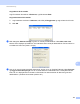
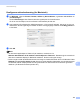
Table Of Contents
- PROGRAMVAREHÅNDBOK DCP-9010CN MFC-9120CN MFC-9320CW
- Varemerker
- Innholdsfortegnelse
- Windows®
- 1 Utskrift
- Bruke Brother-skriverdriveren
- Skrive ut et dokument
- Tosidig utskrift
- Samtidig skanning, utskrift og faksing
- Utskriftstaster
- Statusovervåkning
- Skriverdriverinnstillinger
- Funksjoner i Windows®-skriverdriveren
- Kategorien Grunnleggende
- Kategorien Avansert
- Kategorien Magasininnstillinger
- Støtte
- Funksjoner i BR-Script-skriverdriveren (PostScript® 3™ språkemulering)
- 2 Skanning
- Skanne et dokument ved hjelp av TWAIN-driveren
- Skanne dokumenter ved hjelp av WIA-driveren (Windows® XP/Windows Vista®/Windows® 7)
- Skanne dokumenter ved hjelp av WIA-driveren (Windows Fotogalleri og Windows Skann og Faks)
- Bruke ScanSoft™ PaperPort™ 11SE med OCR fra NUANCE™
- 3 ControlCenter3
- 4 Fjernoppsett (kun MFC-9120CN og MFC-9320CW)
- 5 Brother PC-FAKS programvare (kun MFC-9120CN og MFC-9320CW)
- 6 Brannmurinnstillinger (for nettverksbrukere)
- 1 Utskrift
- Apple Macintosh
- 7 Skrive ut og fakse
- 8 Skanning
- 9 ControlCenter2
- 10 Fjernoppsett
- Bruke Scan-tasten
- 11 Skanning (for brukere av USB-kabel)
- 12 Nettverksskanning
- Stikkordliste

Nettverksskanning
201
12
h Velg filnavnet du ønsker å bruke for det skannede dokumentet. Du kan velge mellom sju
forhåndsdefinerte og to brukerdefinerte filnavn. Filnavnet som brukes for ditt dokument vil være filnavnet
du valgte pluss de siste 6 sifrene til flatskannerens/ADF-skannerens teller, pluss filtypen (for eksempel,
Estimate098765.pdf). Du kan også selv skrive inn et filnavn på inntil 15 tegn.
i Velg skannekvaliteten fra rullegardinmenyen. Du kan velge Color 100 (Farge 100),
Color 200 (Farge 200), Color 300 (Farge 300), Color 600 (Farge 600), B&W 200 (S/H 200),
B&W 200x100 (S/H 200x100), Gray 100 (Grå 100), Gray 200 (Grå 200) eller Gray 300 (Grå 300).
j Velg filtype for dokumentet fra rullegardinmenyen. Du kan velge PDF, Sikker PDF, XPS eller JPEG for
farge- eller gråtonedokumenter og PDF, Sikker PDF eller TIFF for svart/hvitt-dokumenter.
Merk
Hvis du velger Secure PDF, blir du bedt om å oppgi det firesifrede passordet ved å bruke tallene 1-9 før
du kan starte skanningen.
Skann til FTP med FTP-serverprofiler 12
a Legg i dokumentet.
b Trykk på (Scan).
c Trykk a eller b for å velge Scan>FTP. Trykk OK.
d Trykk på a eller b for å velge en av FTP-serverprofilene på listen. Trykk OK.
Hvis Skann til FTP-profilen er fullstendig, går du automatisk til trinn h.
Hvis Skann til FTP-profilen ikke er fullstendig, for eksempel at kvaliteten eller filtypen ikke er valgt, vil
du bli bedt om å angi den manglende informasjonen i følgende trinn.
e Velg ett av følgende alternativer:
Trykk på a eller b for å velge Farge 100 ppt, Farge 200 ppt, Farge 300 dpi,
Farge 600 dpi, Grå 100 dpi, Grå 200 dpi eller Grå 300 dpi. Trykk på OK og gå til trinn f.
Trykk a eller b for å velge S/H 200 dpi eller S/H 200x100 dpi. Trykk på OK og gå til trinn g.
f Trykk på a eller b for å velge PDF, Secure PDF, JPEG eller XPS.
Trykk på OK og gå til trinn h.
g Trykk på a eller b for å velge PDF, Secure PDF eller TIFF. Trykk OK.
Merk
Hvis du velger Secure PDF, blir du bedt om å oppgi det firesifrede passordet ved å bruke tallene 1-9 før
du kan starte skanningen.