
Software User's Guide
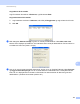
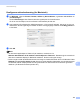
Table Of Contents
- PROGRAMVAREHÅNDBOK DCP-9010CN MFC-9120CN MFC-9320CW
- Varemerker
- Innholdsfortegnelse
- Windows®
- 1 Utskrift
- Bruke Brother-skriverdriveren
- Skrive ut et dokument
- Tosidig utskrift
- Samtidig skanning, utskrift og faksing
- Utskriftstaster
- Statusovervåkning
- Skriverdriverinnstillinger
- Funksjoner i Windows®-skriverdriveren
- Kategorien Grunnleggende
- Kategorien Avansert
- Kategorien Magasininnstillinger
- Støtte
- Funksjoner i BR-Script-skriverdriveren (PostScript® 3™ språkemulering)
- 2 Skanning
- Skanne et dokument ved hjelp av TWAIN-driveren
- Skanne dokumenter ved hjelp av WIA-driveren (Windows® XP/Windows Vista®/Windows® 7)
- Skanne dokumenter ved hjelp av WIA-driveren (Windows Fotogalleri og Windows Skann og Faks)
- Bruke ScanSoft™ PaperPort™ 11SE med OCR fra NUANCE™
- 3 ControlCenter3
- 4 Fjernoppsett (kun MFC-9120CN og MFC-9320CW)
- 5 Brother PC-FAKS programvare (kun MFC-9120CN og MFC-9320CW)
- 6 Brannmurinnstillinger (for nettverksbrukere)
- 1 Utskrift
- Apple Macintosh
- 7 Skrive ut og fakse
- 8 Skanning
- 9 ControlCenter2
- 10 Fjernoppsett
- Bruke Scan-tasten
- 11 Skanning (for brukere av USB-kabel)
- 12 Nettverksskanning
- Stikkordliste

Nettverksskanning
194
12
Konfigurere nettverksskanning (for Macintosh) 12
a Fra Bibliotek, velger du Printers, Brother, Utilities og DeviceSelector, og deretter dobbeltklikker du
på Enhetsvelger.
Vinduet Enhetsvelger vises. Dette vinduet kan også åpnes fra ControlCenter2.
Vil du ha mer informasjon, kan du se Bruke ControlCenter2 på side 162.
b Angi maskinens IP-adresse eller mDNS-tjenestenavn. Vil du endre IP-adresse, skriver du inn den nye
IP-adressen. Du kan også velge en maskin fra listen over tilgjengelige maskiner. Klikk Bla gjennom for
å vise listen.
c Klikk OK.
Merk
• Vil du bruke knappfunksjonen "Skann til" på maskinen, merker du av for
Aktivere datamaskinen din til maskinen med funksjonene "Skann til". Deretter angir du navnet du vil
skal vises i maskinens display for Macintosh-maskinen. Du kan bruke opptil 15 tegn.
• Du kan unngå å motta uønskede dokumenter ved å angi en firesifret PIN-kode. Skriv inn PIN-koden i feltet
PIN-kode og Legg inn Pin-koden på nytt. Hvis du vil sende data til en datamaskin som er beskyttet med
en PIN-kode, blir du i displayet bedt om å angi PIN-koden før dokumentet kan bli skannet og sendt til
maskinen. (Se Bruke Scan-tasten på side 195.)