
Software User's Guide


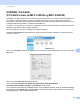
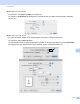

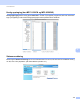


Table Of Contents
- PROGRAMVAREHÅNDBOK DCP-9010CN MFC-9120CN MFC-9320CW
- Varemerker
- Innholdsfortegnelse
- Windows®
- 1 Utskrift
- Bruke Brother-skriverdriveren
- Skrive ut et dokument
- Tosidig utskrift
- Samtidig skanning, utskrift og faksing
- Utskriftstaster
- Statusovervåkning
- Skriverdriverinnstillinger
- Funksjoner i Windows®-skriverdriveren
- Kategorien Grunnleggende
- Kategorien Avansert
- Kategorien Magasininnstillinger
- Støtte
- Funksjoner i BR-Script-skriverdriveren (PostScript® 3™ språkemulering)
- 2 Skanning
- Skanne et dokument ved hjelp av TWAIN-driveren
- Skanne dokumenter ved hjelp av WIA-driveren (Windows® XP/Windows Vista®/Windows® 7)
- Skanne dokumenter ved hjelp av WIA-driveren (Windows Fotogalleri og Windows Skann og Faks)
- Bruke ScanSoft™ PaperPort™ 11SE med OCR fra NUANCE™
- 3 ControlCenter3
- 4 Fjernoppsett (kun MFC-9120CN og MFC-9320CW)
- 5 Brother PC-FAKS programvare (kun MFC-9120CN og MFC-9320CW)
- 6 Brannmurinnstillinger (for nettverksbrukere)
- 1 Utskrift
- Apple Macintosh
- 7 Skrive ut og fakse
- 8 Skanning
- 9 ControlCenter2
- 10 Fjernoppsett
- Bruke Scan-tasten
- 11 Skanning (for brukere av USB-kabel)
- 12 Nettverksskanning
- Stikkordliste

ControlCenter2
176
9
KOPIERE / PC-FAKS
(PC-FAKS er bare på MFC-9120CN og MFC-9320CW) 9
KOPIERE – Lar deg bruke Macintosh-maskinen og ønsket skriverdriver for å få avanserte kopifunksjoner. Du
kan skanne en side på maskinen og skrive ut kopiene ved hjelp av de ulike funksjonene i maskinens
skriverdriver, eller du kan sende det kopierte materialet til en hvilken som helst standard skriverdriver som er
installert på Macintosh-maskinen, inkludert nettverksskrivere.
PC-FAKS – Lar deg skanne en side eller et dokument, og automatisk sende bildet som faks fra Macintosh-
maskinen. (Kun MFC-9120CN og MFC-9320CW)
Du kan konfigurere foretrukne innstillinger på opptil fire knapper.
Knappene Kopi1–Kopi4 kan tilpasses slik at du kan bruke de avanserte kopierings- og faksfunksjonene,
som N til 1-utskrift.
Hvis du vil bruke Kopi-knappene, konfigurerer du skriverdriveren ved å klikke knappen mens du holder nede
Ctrl-tasten.
Skriv inn et navn i Navn for Kopi (opptil 30 tegn).
Velg innstillingene Kopiforhold, Oppløsning, Skannetype, Dokumentstørrelse,
Vis skannergrensesnittet, Lysstyrke og Kontrast som skal brukes.
Før du fullfører konfigurasjonen av Kopi-knappen, angir du Skriver. Deretter velger du utskriftsinnstillinger
på hurtigmenyen Forhåndsinnst., og klikker OK for å lukke dialogboksen. Når du klikker den konfigurerte
kopieringsknappen, åpnes utskriftsdialogboksen.