
Software User's Guide
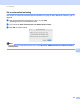
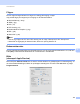
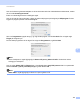
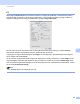
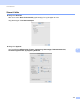
Table Of Contents
- PROGRAMVAREHÅNDBOK DCP-9010CN MFC-9120CN MFC-9320CW
- Varemerker
- Innholdsfortegnelse
- Windows®
- 1 Utskrift
- Bruke Brother-skriverdriveren
- Skrive ut et dokument
- Tosidig utskrift
- Samtidig skanning, utskrift og faksing
- Utskriftstaster
- Statusovervåkning
- Skriverdriverinnstillinger
- Funksjoner i Windows®-skriverdriveren
- Kategorien Grunnleggende
- Kategorien Avansert
- Kategorien Magasininnstillinger
- Støtte
- Funksjoner i BR-Script-skriverdriveren (PostScript® 3™ språkemulering)
- 2 Skanning
- Skanne et dokument ved hjelp av TWAIN-driveren
- Skanne dokumenter ved hjelp av WIA-driveren (Windows® XP/Windows Vista®/Windows® 7)
- Skanne dokumenter ved hjelp av WIA-driveren (Windows Fotogalleri og Windows Skann og Faks)
- Bruke ScanSoft™ PaperPort™ 11SE med OCR fra NUANCE™
- 3 ControlCenter3
- 4 Fjernoppsett (kun MFC-9120CN og MFC-9320CW)
- 5 Brother PC-FAKS programvare (kun MFC-9120CN og MFC-9320CW)
- 6 Brannmurinnstillinger (for nettverksbrukere)
- 1 Utskrift
- Apple Macintosh
- 7 Skrive ut og fakse
- 8 Skanning
- 9 ControlCenter2
- 10 Fjernoppsett
- Bruke Scan-tasten
- 11 Skanning (for brukere av USB-kabel)
- 12 Nettverksskanning
- Stikkordliste

ControlCenter2
169
9
Fil 9
Med knappen Skanne til fil kan du skanne et bilde til en mappe på harddisken i ønsket filformat. Denne
funksjonen gjør det enkelt for deg å arkivere dokumenter. Vil du konfigurere filtype og mappe, klikker du
knappen samtidig som du holder nede Ctrl-tasten og velger Programvaretast.
Du kan endre filnavnet. Angi filnavnet du vil bruke på dokumentet (opptil 100 tegn), i boksen Filnavn.
Filnavnet blir deretter det registrerte filnavnet, gjeldende dato og nummer.
Velg filtypen for lagret bilde på hurtigmenyen Filtype. Du kan lagre filen i standardmappen eller velge en
annen mappe ved å klikke Surfe.
Vil du vise hvor det skannede bildet er lagret når skanningen er ferdig, merker du av for Vis mappe. Vil du
angi målmappen til det skannede bildet hver gang du skanner, merker du av for Vis vinduet Lagre som.
Hvis du vil skanne og deretter beskjære en del av siden etter at du har forhåndsskannet dokumentet, merker
du av for Vis skannergrensesnitt.
Merk
For støttede filtyper, se Filtyper på side 165.