
Software User's Guide
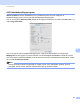
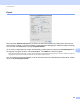
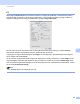
Table Of Contents
- PROGRAMVAREHÅNDBOK DCP-9010CN MFC-9120CN MFC-9320CW
- Varemerker
- Innholdsfortegnelse
- Windows®
- 1 Utskrift
- Bruke Brother-skriverdriveren
- Skrive ut et dokument
- Tosidig utskrift
- Samtidig skanning, utskrift og faksing
- Utskriftstaster
- Statusovervåkning
- Skriverdriverinnstillinger
- Funksjoner i Windows®-skriverdriveren
- Kategorien Grunnleggende
- Kategorien Avansert
- Kategorien Magasininnstillinger
- Støtte
- Funksjoner i BR-Script-skriverdriveren (PostScript® 3™ språkemulering)
- 2 Skanning
- Skanne et dokument ved hjelp av TWAIN-driveren
- Skanne dokumenter ved hjelp av WIA-driveren (Windows® XP/Windows Vista®/Windows® 7)
- Skanne dokumenter ved hjelp av WIA-driveren (Windows Fotogalleri og Windows Skann og Faks)
- Bruke ScanSoft™ PaperPort™ 11SE med OCR fra NUANCE™
- 3 ControlCenter3
- 4 Fjernoppsett (kun MFC-9120CN og MFC-9320CW)
- 5 Brother PC-FAKS programvare (kun MFC-9120CN og MFC-9320CW)
- 6 Brannmurinnstillinger (for nettverksbrukere)
- 1 Utskrift
- Apple Macintosh
- 7 Skrive ut og fakse
- 8 Skanning
- 9 ControlCenter2
- 10 Fjernoppsett
- Bruke Scan-tasten
- 11 Skanning (for brukere av USB-kabel)
- 12 Nettverksskanning
- Stikkordliste

ControlCenter2
165
9
Filtyper 9
Du kan velge fra følgende liste over filtyper for vedlegg eller lagring i mappe.
Velg ønsket filtype på hurtigmenyen for lagring av de skannede bildene.
Windows Bitmap (*.bmp)
JPEG (*.jpg)
TIFF (*.tif)
TIFF flersidig (*.tif)
Portable Network Graphics (*.png)
PDF (*.pdf)
Sikker PDF (*.pdf)
Merk
• Hvis du angir filtypen til TIFF eller TIFF flersidig, kan du velge "Ukomprimert" eller "Komprimert".
• Sikker PDF er tilgjengelig for Skann til bilde, Skann til e-post og Skann til fil.
Dokumentstørrelse 9
Du kan velge dokumentstørrelsen fra rullegardinmenyen. Hvis du velger dokumentstørrelsen 1 til 2, slik som
1 til 2 (A4), vil det skannede bildet deles inn i to dokumenter i A5-størrelse.
Bilde
(eksempel: Apple Preview) 9
Med funksjonen Skanne til bilde kan du skanne et bilde direkte til et grafikkprogram for bilderedigering. Vil
du endre standardinnstillingen, klikker du på knappen samtidig som du holder nede Ctrl-tasten og velger
Programvaretast.