
Software User's Guide
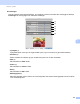
Table Of Contents
- PROGRAMVAREHÅNDBOK DCP-9010CN MFC-9120CN MFC-9320CW
- Varemerker
- Innholdsfortegnelse
- Windows®
- 1 Utskrift
- Bruke Brother-skriverdriveren
- Skrive ut et dokument
- Tosidig utskrift
- Samtidig skanning, utskrift og faksing
- Utskriftstaster
- Statusovervåkning
- Skriverdriverinnstillinger
- Funksjoner i Windows®-skriverdriveren
- Kategorien Grunnleggende
- Kategorien Avansert
- Kategorien Magasininnstillinger
- Støtte
- Funksjoner i BR-Script-skriverdriveren (PostScript® 3™ språkemulering)
- 2 Skanning
- Skanne et dokument ved hjelp av TWAIN-driveren
- Skanne dokumenter ved hjelp av WIA-driveren (Windows® XP/Windows Vista®/Windows® 7)
- Skanne dokumenter ved hjelp av WIA-driveren (Windows Fotogalleri og Windows Skann og Faks)
- Bruke ScanSoft™ PaperPort™ 11SE med OCR fra NUANCE™
- 3 ControlCenter3
- 4 Fjernoppsett (kun MFC-9120CN og MFC-9320CW)
- 5 Brother PC-FAKS programvare (kun MFC-9120CN og MFC-9320CW)
- 6 Brannmurinnstillinger (for nettverksbrukere)
- 1 Utskrift
- Apple Macintosh
- 7 Skrive ut og fakse
- 8 Skanning
- 9 ControlCenter2
- 10 Fjernoppsett
- Bruke Scan-tasten
- 11 Skanning (for brukere av USB-kabel)
- 12 Nettverksskanning
- Stikkordliste

Skrive ut og fakse
126
7
Innstillinger
Hvis du ønsker å endre fargeinnstillinger, som lysstyrke, kontrast, intensitet eller metningsgrad, klikk på
Innstillinger for å få tilgang til mer avanserte innstillinger.
• Lysstyrke (1)
Flytt glidebryteren mot høyre for å gjøre bildet lysere, og mot venstre for å gjøre bildet mørkere.
• Kontrast (2)
Mørke områder blir mørkere og lyse områder blir lysere hvis du øker kontrasten.
• Rød (3)
Øk intensiteten av Rød i bildet.
• Grønn (4)
Øk intensiteten av Grønn i bildet.
• Blå (5)
Øk intensiteten av Blå i bildet.
• Metningsgrad (6)
Øk metningsgraden når du vil skrive ut et mer livlig bilde, eller reduser metningsgraden hvis du vil skrive
ut et mindre livlig bilde.
(1)
(2)
(4)
(3)
(5)
(6)