
Software User's Guide
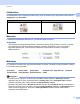
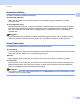


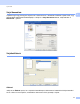

Table Of Contents
- SZOFTVER HASZNÁLATI ÚTMUTATÓ DCP-9010CN MFC-9120CN MFC-9320CW
- Védjegyek
- Tartalomjegyzék
- Windows®
- 1 Nyomtatás
- Brother nyomtatóillesztő program használata
- Dokumentum nyomtatása
- Kétoldalas nyomtatás
- Egyidejű szkennelés, nyomtatás és faxolás
- Nyomtatóvezérlő gombok
- Állapotjelző
- A nyomtatóillesztő beállításai
- A Windows® nyomtatóillesztő program funkciói
- Alapvető fül
- Haladó fül
- Tálca beállítása fül
- Támogatás
- A BR-Script (PostScript® 3™ nyelvi emuláció) nyomtatóillesztő program funkciói
- 2 Szkennelés
- Dokumentum szkennelése a TWAIN illesztőprogram segítségével
- Dokumentum szkennelése a WIA meghajtóval (Windows® XP/Windows Vista®/Windows® 7)
- Dokumentum szkennelése a WIA illesztprogrammal (Windows Photo Gallery és Windows Fax and Scan esetén)
- A ScanSoft™ PaperPort™ 11SE használata NUANCE™ OCR-rel
- Megjelenítés
- Az elemek mappákba rendezése
- Gyors hivatkozások más alkalmazásokra
- Az OCR-rel rendelkező ScanSoft™ PaperPort™ 11SE segítségével a képeket szerkeszthető szöveggé alakíthatja
- Elemek importálása más alkalmazásból
- Elemek exportálása más formátumokba
- Az OCR-rel rendelkező ScanSoft™ PaperPort™ 11SE eltávolítása a számítógépről
- 3 ControlCenter3
- 4 Távbeállítás (csak az MFC-9120CN és MFC-9320CW modelleknél)
- 5 Brother PC-FAX szoftver (csak az MFC-9120CN és MFC-9320CW modelleknél)
- 6 Tűzfal beállításai (hálózatot használók esetén)
- 1 Nyomtatás
- Apple Macintosh
- 7 Nyomtatás és faxolás
- Nyomtatóvezérlő gombok
- Állapotjelző
- A nyomtatóillesztő program funkciói (Macintosh)
- A Macintosh nyomtatóillesztő programjának eltávolítása
- A BR-Script3 Driver (PostScript® 3™ nyelvet emuláló nyomtatóillesztő program) használata
- A BR-Script 3 (PostScript® 3™ nyelvi emuláció) nyomtatóillesztő program funkciói
- Fax küldése (csak az MFC-9120CN és MFC-9320CW modellek esetén)
- 8 Szkennelés
- 9 ControlCenter2
- 10 Távbeállítás
- 7 Nyomtatás és faxolás
- A Szkennelés gomb használata
- 11 Szkennelés (USB-kábel használata esetén)
- 12 Hálózati szkennelés
- Hálózati szkennelés előkészítése
- A Szkennelés gomb használata
- E-mailbe szkennelés
- Képbe szkennelés
- OCR-be szkennelés
- Fájlba szkennelés
- Szkennelés FTP-re (csak az MFC-9120CN és MFC-9320CW modellek esetén)
- Szkennelés hálózatra (csak az MFC-9120CN és MFC-9320CW modellek esetén)
- Az új alapértelmezett fájlméret beállítása (FTP-re és hálózatra történő szkennelés esetében)
- Index

Nyomtatás
14
1
Oldalbeállítás 1
Az Oldalbeállítás funkció segítségével adható meg, milyen pozícióban legyen kinyomtatva a dokumentum
(Függőleges vagy Vízszintes).
Másolatok 1
A másolatok kiválasztásával állítható be a nyomtatandó példányok száma.
Egyeztetés
Az Egyeztetés jelölőnégyzet bejelölésével a dokumentumból egy teljes példányt nyomtat ki a készülék,
majd megismétli a műveletet a beállított példányok számának megfelelően. Ha nincs bejelölve az
Egyeztetés jelölőnégyzet, a dokumentumot oldalanként csoportosítva nyomtatja ki a megadott
példányszámban.
Médiatípus 1
A nyomtatóhoz az alábbi típusú papírokat használhatja. A legjobb nyomtatási minőség érdekében válassza
ki a használni kívánt papírtípust.
Megjegyzés
• Normál sima (60–105 g/m
2
, 16–28 lb) papír használata esetén válassza a Sima Papír beállítást.
Vastagabb vagy durva papír használata esetén ja Vastag Papír vagy a Vastagabb Papír beállítást
válassza. Ragasztott papír esetén válassza a Ragasztott Papír beállítást.
• Borítékok használata esetén a Borítékok beállítást használja. Ha a Borítékok beállítás használatakor a
festék nem tapad rendesen a borítékra, válassza a Vastag Borítékok beállítást. Ha a Borítékok beállítás
mellett a boríték meggyűrődik, használja a Vékony Borítékok beállítást. Bővebb tájékoztatást a
Használati útmutatóból kaphat.
Függőleges (vertikális) Vízszintes (horizontális)
Sima Papír Vékony Papír Vastag Papír
Vastagabb Papír
Ragasztott Papír
Borítékok
Vastag Borítékok Vékony Borítékok
Újrafelhasznált papír
Címke