
Software User's Guide
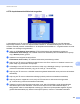
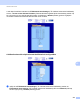
Table Of Contents
- SZOFTVER HASZNÁLATI ÚTMUTATÓ DCP-9010CN MFC-9120CN MFC-9320CW
- Védjegyek
- Tartalomjegyzék
- Windows®
- 1 Nyomtatás
- Brother nyomtatóillesztő program használata
- Dokumentum nyomtatása
- Kétoldalas nyomtatás
- Egyidejű szkennelés, nyomtatás és faxolás
- Nyomtatóvezérlő gombok
- Állapotjelző
- A nyomtatóillesztő beállításai
- A Windows® nyomtatóillesztő program funkciói
- Alapvető fül
- Haladó fül
- Tálca beállítása fül
- Támogatás
- A BR-Script (PostScript® 3™ nyelvi emuláció) nyomtatóillesztő program funkciói
- 2 Szkennelés
- Dokumentum szkennelése a TWAIN illesztőprogram segítségével
- Dokumentum szkennelése a WIA meghajtóval (Windows® XP/Windows Vista®/Windows® 7)
- Dokumentum szkennelése a WIA illesztprogrammal (Windows Photo Gallery és Windows Fax and Scan esetén)
- A ScanSoft™ PaperPort™ 11SE használata NUANCE™ OCR-rel
- Megjelenítés
- Az elemek mappákba rendezése
- Gyors hivatkozások más alkalmazásokra
- Az OCR-rel rendelkező ScanSoft™ PaperPort™ 11SE segítségével a képeket szerkeszthető szöveggé alakíthatja
- Elemek importálása más alkalmazásból
- Elemek exportálása más formátumokba
- Az OCR-rel rendelkező ScanSoft™ PaperPort™ 11SE eltávolítása a számítógépről
- 3 ControlCenter3
- 4 Távbeállítás (csak az MFC-9120CN és MFC-9320CW modelleknél)
- 5 Brother PC-FAX szoftver (csak az MFC-9120CN és MFC-9320CW modelleknél)
- 6 Tűzfal beállításai (hálózatot használók esetén)
- 1 Nyomtatás
- Apple Macintosh
- 7 Nyomtatás és faxolás
- Nyomtatóvezérlő gombok
- Állapotjelző
- A nyomtatóillesztő program funkciói (Macintosh)
- A Macintosh nyomtatóillesztő programjának eltávolítása
- A BR-Script3 Driver (PostScript® 3™ nyelvet emuláló nyomtatóillesztő program) használata
- A BR-Script 3 (PostScript® 3™ nyelvi emuláció) nyomtatóillesztő program funkciói
- Fax küldése (csak az MFC-9120CN és MFC-9320CW modellek esetén)
- 8 Szkennelés
- 9 ControlCenter2
- 10 Távbeállítás
- 7 Nyomtatás és faxolás
- A Szkennelés gomb használata
- 11 Szkennelés (USB-kábel használata esetén)
- 12 Hálózati szkennelés
- Hálózati szkennelés előkészítése
- A Szkennelés gomb használata
- E-mailbe szkennelés
- Képbe szkennelés
- OCR-be szkennelés
- Fájlba szkennelés
- Szkennelés FTP-re (csak az MFC-9120CN és MFC-9320CW modellek esetén)
- Szkennelés hálózatra (csak az MFC-9120CN és MFC-9320CW modellek esetén)
- Az új alapértelmezett fájlméret beállítása (FTP-re és hálózatra történő szkennelés esetében)
- Index

Hálózati szkennelés
203
12
b Válassza ki a konfigurálni kívánt profilt az FTP/Network Scan Profile (FTP-/hálózati szkennelési
paraméterek) pontban.
c Adja meg a hálózati szkennelési profilhoz rendelni kívánt nevet. Ez a maximum 15 karakter hosszú a
név jelenik majd meg a készülék LCD-kijelzőjén.
d A Gazdagép címe a CIFS-szerver domainneve. Adja meg a Gazdagép címét (pl.: ftp.example.com)
(maximum 60 karaktert használva), vagy az IP-címét (pl.: 192.23.56.189).
e Adja meg annak a mappának a nevét, mely a CIFS-szerveren a dokumentumait fogja tárolni
(pl.: /brother/abc/) (maximum 60 karaktert használhat).
f Válassza ki a szkennelt dokumentumnak szánt nevet. Hét előre beállított, és két felhasználó által
definiálható fájlnév közül választhat. A dokumentum fájlneve az Ön által kiválasztott fájlnév, a
síkágyas/ADF-szkenner számlálójának 6 számjegye, valamint a fájl kiterjesztése tagokból fog állni
(például Estimate098765.pdf). Kézzel is beírhatja a fájlnevet, maximum 32 karaktert használva.
g Válassza ki a kívánt szkennelési minőséget a legördülő listából. Ezek közül választhat:
Color 100 (Színes - 100 dpi), Color 200 (Színes - 200 dpi), Color 300 (Színes - 300 dpi),
Color 600 (Színes - 600 dpi), B&W 200 (Fekete-fehér - 200 dpi),
B&W 200x100 (Fekete-fehér - 200x100 dpi), Gray 100 (Szürke - 100 dpi), Gray 200 (Szürke - 200 dpi)
vagy Gray 300 (Szürke - 300 dpi).
h Válassza ki a dokumentum fájltípusát a legördülő listából. A PDF, Secure PDF (Titkosított PDF), XPS
vagy JPEG formátumokat választhatja a színes vagy szürke árnyalatos dokumentumok, illetve a PDF,
Secure PDF (Titkosított PDF) vagy TIFF formátumot a fekete-fehér dokumentumok esetén.
i Ha védelemmel szeretné ellátni a profilt, jelölje be a Use PIN for authentication (PIN-kód használata
a hitelesítéshez) elemet, és írjon be egy 4 számjegyű PIN-kódot a PIN Code (PIN-kód) mezőbe.
j Válassza ki a hitelesítési módot. Az Auto, Kerberos vagy NTLMv2 módok közül választhat.
Ha az Auto módot választja, a hitelesítési mód észlelése automatikusan történik.
k Írja be a CIFS-szerveren a készülék számára regisztrált felhasználói nevet (maximum 32 karaktert
használhat).
l Írja be a CIFS-szerver eléréséhez szükséges jelszót (maximum 32 karaktert használhat).
m Ha manuálisan szeretné beállítani a Kerberos szervercímet, írja be a Kerberos szerver címét
(pl.: /brother/abc/) (legfeljebb 60 karaktert használhat).
Szkennelés hálózatra a hálózati szkennelési profilok segítségével 12
a Helyezze be a dokumentumot.
b Nyomja meg a (Scan (Szkennel)) gombot.
c Nyomja meg a(z) a vagy a(z) b gombot a(z) Szken. hál.-ra kiválasztásához. Nyomja meg a(z) OK
gombot.
d A a és b gombok segítségével válassza ki valamelyik profilt a listából. Nyomja meg a(z) OK gombot.